iPhone8怎么用电脑升级系统 苹果8在电脑升级

 时间:2026-04-28 03:48:27

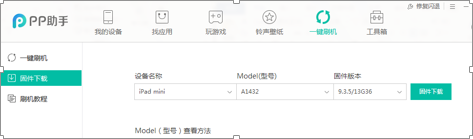
1、将IPhone8连接上PP助手电脑端(需要注意的时候安装的电脑端版本是正版),然后打开PP助手,点击一键刷机

iPhone8怎么用电脑升级系统 苹果8在电脑升级

2、之后在”一键刷机”里面找到“固件下载”,先将需要更新的固件下载到本地

iPhone8怎么用电脑升级系统 苹果8在电脑升级

3、然后打开itunes,按住键盘上Shift键+鼠标左键,点击iTunes 的更新功能,更新前用itunes对手机上的数据进行备份,也可以使用PP助手进行备份

iPhone8怎么用电脑升级系统 苹果8在电脑升级

4、iTunes会弹出对话窗--请选择已经下载好的固件--点击更新--等待iTunes运行

iPhone8怎么用电脑升级系统 苹果8在电脑升级

5、升级完成手机就会重新启动,然后到手机中的设置中就可以查看当前的系统版本了

iPhone8怎么用电脑升级系统 苹果8在电脑升级

  • 苹果8如何操作才能升级ios16
  • itunes怎么更新iphone系统
  • 苹果手机怎么用电脑更新系统版本
  • iphone8p怎么升级ios16
  • 苹果手机系统怎么升级
  • 热门搜索
    鲜牛奶怎么煮 快递公司怎么加盟 读后感怎么写开头 塞尔维亚旅游 孕妇可以吃樱桃吗 怎么缩毛孔 计算机的特点 慈溪旅游 yy没声音怎么回事 甘肃旅游攻略