如何用PS画一个三维立方体?

 时间:2026-04-23 00:28:18

1、打开ps,并新建画布

如何用PS画一个三维立方体?

如何用PS画一个三维立方体?

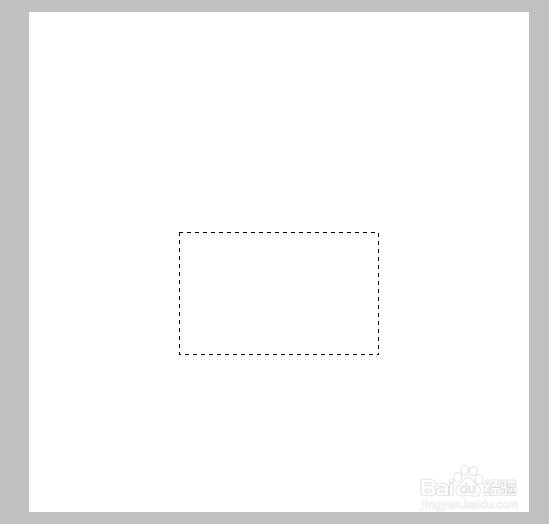
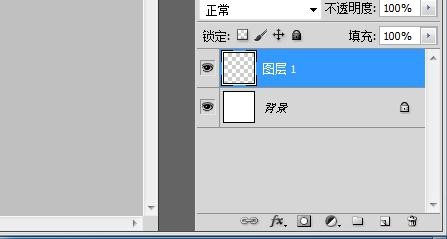
2、新建“图层1”,点击左侧“矩形选框工具”,在图层1上拉出一个矩形并描边
如何用PS画一个三维立方体?

如何用PS画一个三维立方体?

如何用PS画一个三维立方体?

如何用PS画一个三维立方体?

3、按Ctrl+J复制“图层1”得到“图层1副本”

如何用PS画一个三维立方体?

4、点击“图层1副本”,按Ctrl+T调整矩形,选择“斜切”,调整矩形,如图

如何用PS画一个三维立方体?

如何用PS画一个三维立方体?

5、再右击选择“自由变换”,调整,效果如图

如何用PS画一个三维立方体?

如何用PS画一个三维立方体?

6、按Ctrl+J复制“图层1副本”,得到“图层1副本2”,移动到下图位置

如何用PS画一个三维立方体?

7、按上面的步骤复制“图层1”,Ctrl+T调整矩形,得到“图层1副本3”如下图

如何用PS画一个三维立方体?

8、复制“图层1副本3”并调整位置,一个3维立方体就完成了,合并图层,保存即可

如何用PS画一个三维立方体?

  • PS建立选区的方法总结
  • ps如何用填充功能
  • PS怎么加颗粒感
  • “色彩平衡”命令
  • PS标尺线怎样调出来,ps显示和隐藏标尺的方法
  • 热门搜索
    腊鸭腿怎么做好吃 宠物兔子怎么养 怎么学习英语 淘宝名字怎么改 总打嗝是怎么回事 调研报告怎么写 雷锋怎么画 男生吃避孕药会怎么样 dnf心意点怎么获得 产假工资怎么算