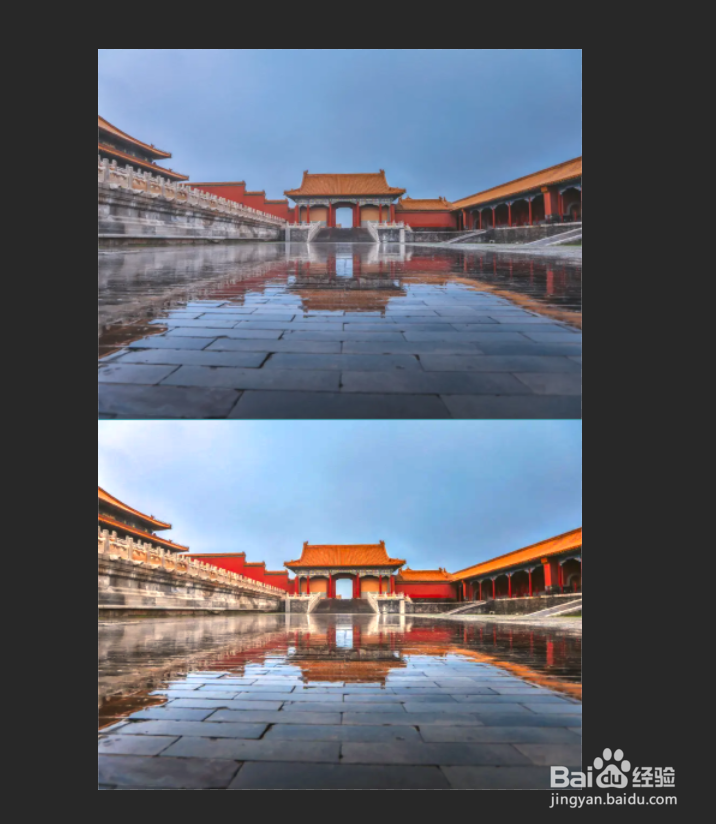
Photoshop怎么快速给照片调色?

 时间:2026-04-23 17:05:28

1、首先,我们打开Photoshop,这次我们来调整一张风景图片,那么我们需要点击【打开】,将需要调整的图片,和自己比较喜欢的色调的风景图片一起导入到ps中。
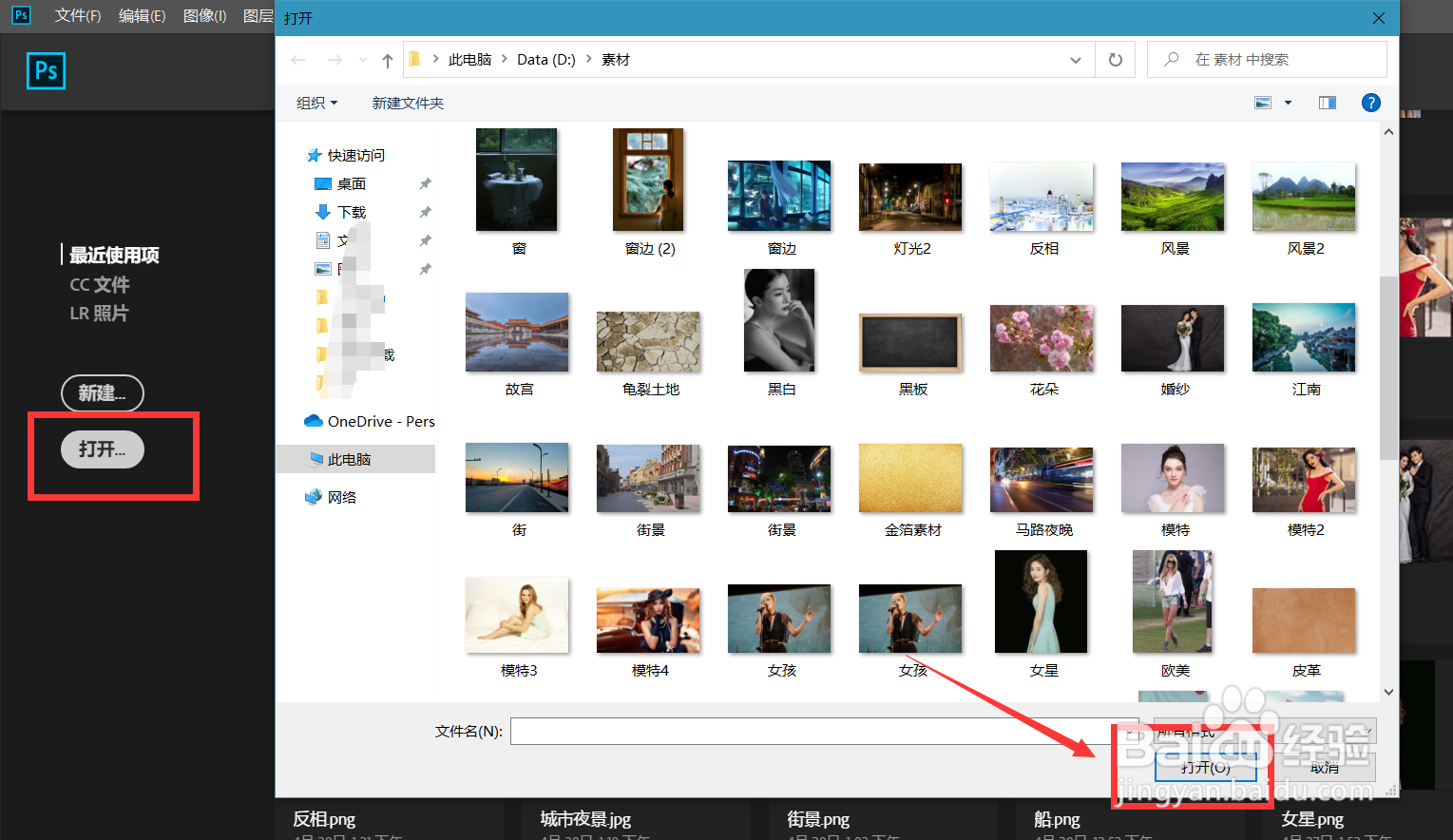
Photoshop怎么快速给照片调色?

2、如下图所示,街景图片就是我们的模板图片,我们希望故宫图片的色调尽量向街景靠拢。
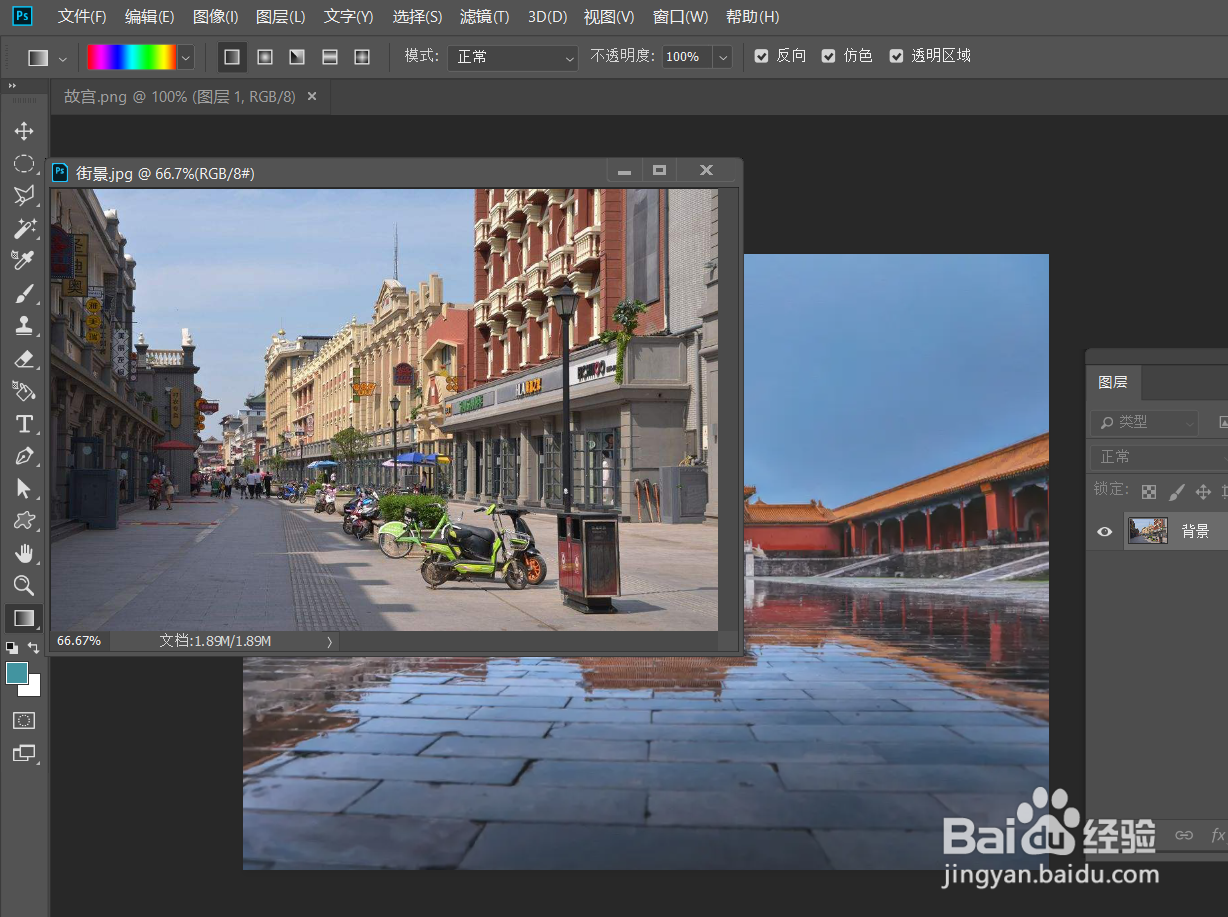
Photoshop怎么快速给照片调色?

3、那么我们选择故宫图片,点击【图像】——【调整】——【匹配颜色】。

Photoshop怎么快速给照片调色?

4、如下图所示,在【源】目标中,我们需要选择【街景】图片。

Photoshop怎么快速给照片调色?

5、下面,我们还要调整一下匹配颜色的参数,这里大家可以更加预览窗口的效果来调整。
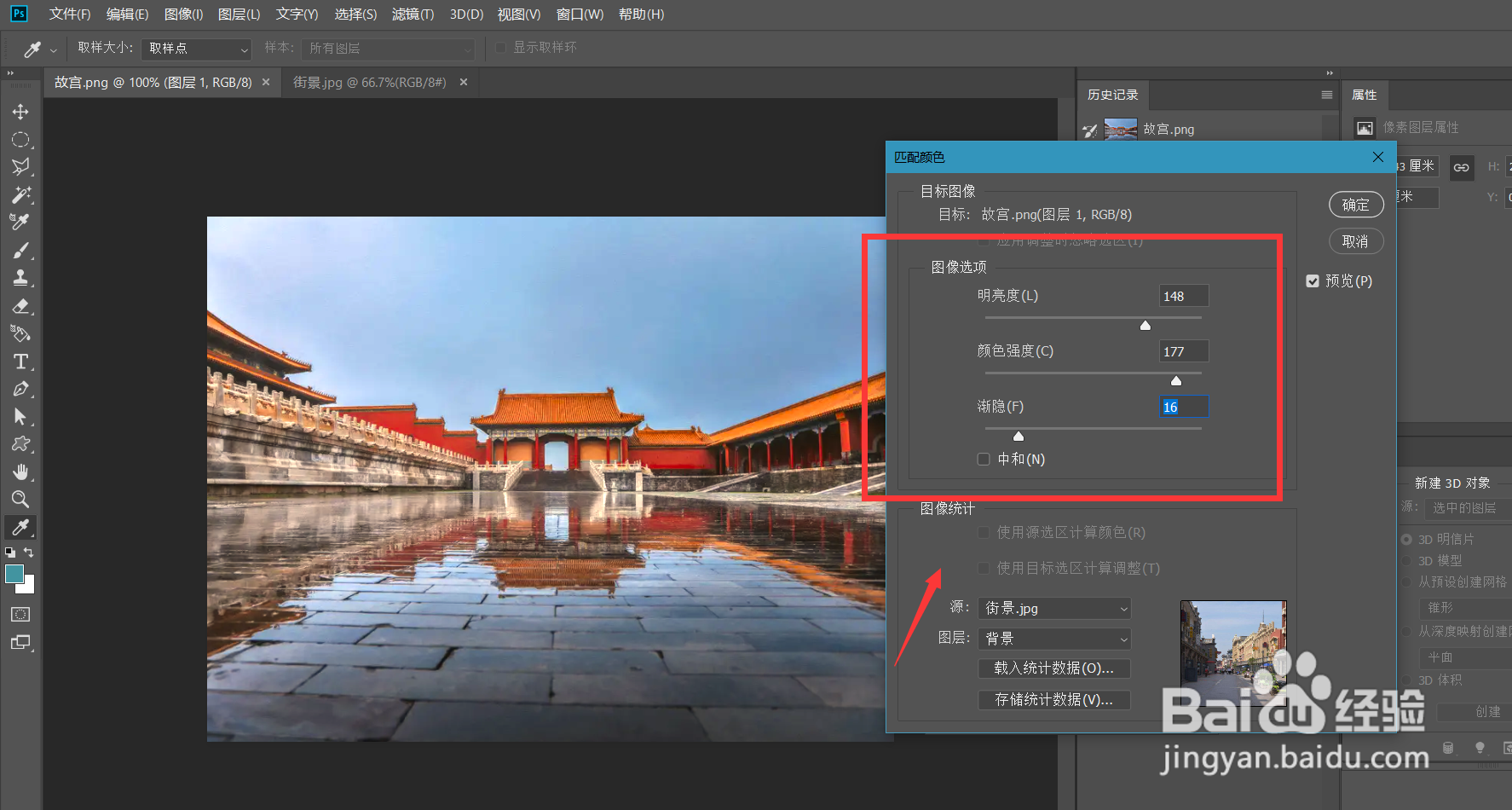
Photoshop怎么快速给照片调色?

6、最后,看一下最终对比效果吧,大家不妨也来试一试哦。

Photoshop怎么快速给照片调色?

  • 如何通过PS快速更改照片的风格
  • Photoshop怎么快速画花草
  • PS字体大小显示不正常如何解决?
  • ps里铅笔画出来的线怎么改颜色
  • 如何修改PS的拉伸缩小图片背景而局部图片不变化
  • 热门搜索
    足跟血筛查什么 二十四节气歌的意思 情非得已的意思 鸟瞰的意思 琥珀的意思 多多益善是什么意思 有什么日本动漫好看 颧骨高适合什么发型 月经是什么意思 aes是什么意思