详解CorelDRAW中如何对齐图形

 时间:2026-05-07 11:00:03

1、点击“选择工具”,选中需要对齐的所有对象。

详解CorelDRAW中如何对齐图形

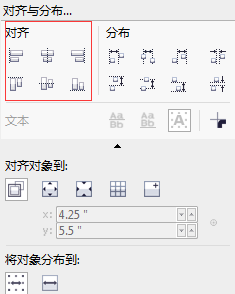
2、在属性栏中单击“对齐与分布”按钮,打开“对齐与分布”泊坞窗。除此之外,还可以点击对象→对齐与分布,选择需要的对齐样式。

详解CorelDRAW中如何对齐图形

3、“对齐与分布”泊坞窗支持六种对齐方式,分别是左对齐、水平居中对齐、右对齐、顶端对齐、垂直居中对齐、底端对齐。选择其中的一种对齐方式。
详解CorelDRAW中如何对齐图形

4、备注:用来对齐左、右、顶端、底端边缘的参考对象,是由对象创建的顺序或选择的顺序决定。如果在对齐前已经框选对象,则最后创建的对象将成为对齐其他对象的参考点;如果每次选择一个对象,则最后选定的对象将成为对齐其他对象的参考点。

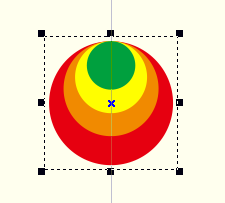
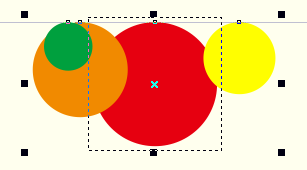
“顶端对齐”效果展示:
详解CorelDRAW中如何对齐图形

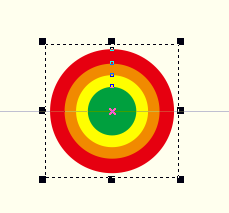
5、“水平居中对齐”的效果展示:

详解CorelDRAW中如何对齐图形

6、“垂直居中对齐”的效果展示:

详解CorelDRAW中如何对齐图形

  • 电热水器安全须知
  • 如何使用CDR设置页面蛛网底纹?
  • CDR2020如何做环形阵列
  • CDR实例设计之饼型图制作
  • 在CorelDRAW x4中快速制作满屏等距离五角星?
  • 热门搜索
    什么动漫很黄 双十一活动什么时候开始 什么是食品生物技术 给爸爸的祝福语 fla文件用什么打开 高姿适合什么年龄 节哀顺便是什么意思 什么路人类绝对不能走 victory是什么意思 人道主义是什么意思