ppt怎么添加动作按钮_ppt设置动作按钮

 时间:2024-10-25 09:54:09

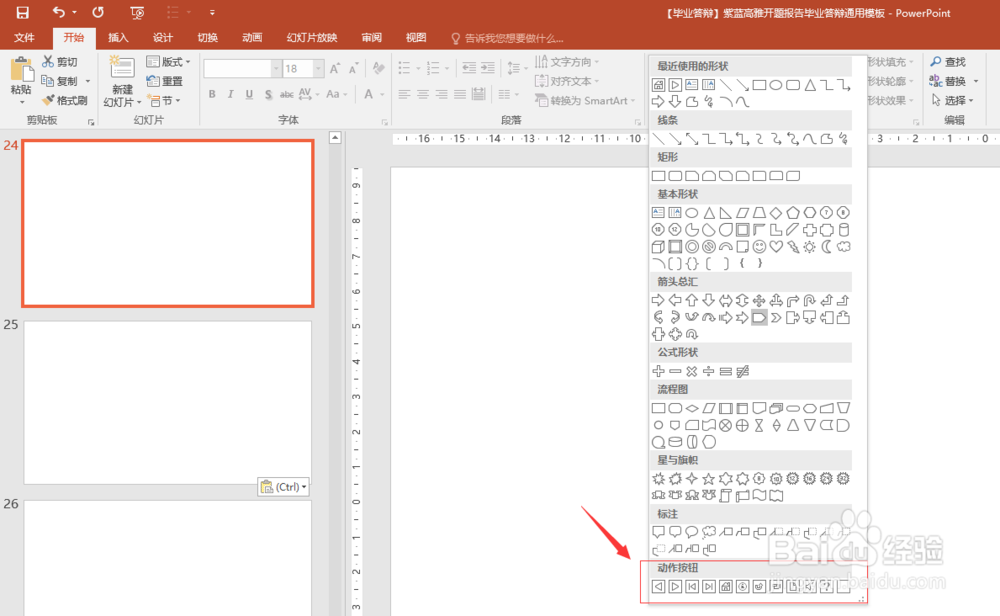
1、如图所示,我们打开一个空白幻灯片页面,然后点击开始栏中绘图页面的如图所示图标按钮

ppt怎么添加动作按钮_ppt设置动作按钮

2、然后点击选择一个你想要添加的动作图标按钮,如图所示

ppt怎么添加动作按钮_ppt设置动作按钮

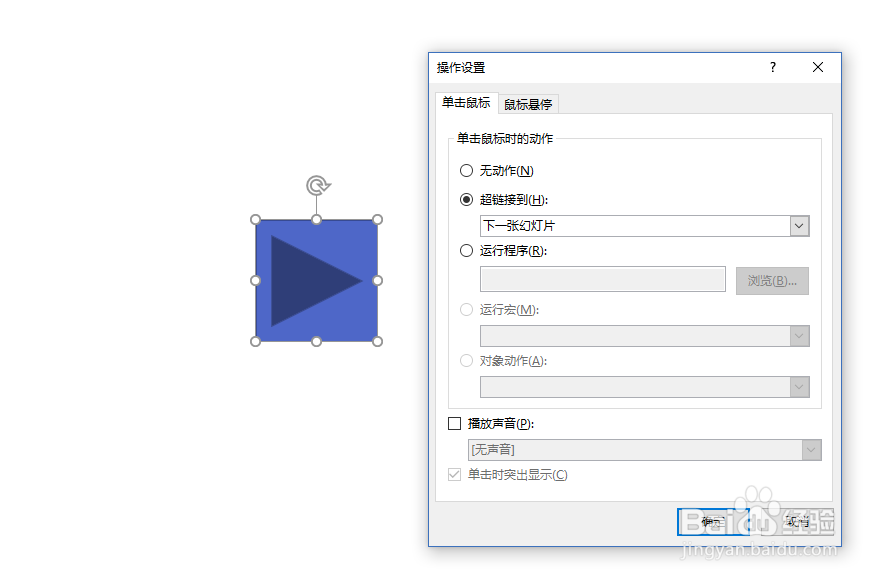
3、然后鼠标左键单击幻灯片空白页面,然后就可以看到已经添加了一个动作图标并弹出设置对话框
ppt怎么添加动作按钮_ppt设置动作按钮

4、这样就可以设置我们这个动作图标动作的效果了,比如我将其设置为点击该动作图标就转到下一张幻灯片,点击确定即可

ppt怎么添加动作按钮_ppt设置动作按钮

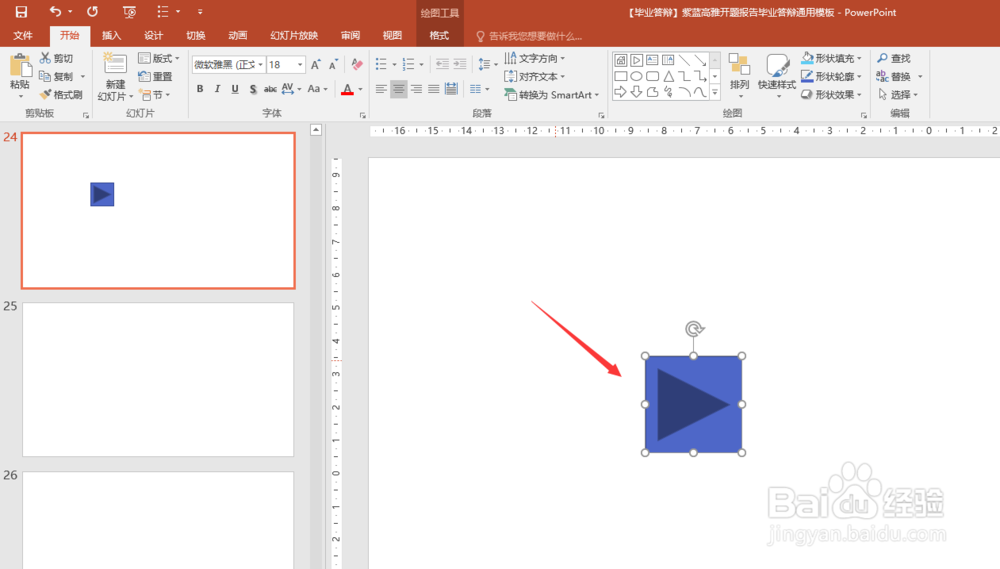
5、注意在编辑普通视图情况下,点击该动作图标是没有动作效果的,也就是不会转到下一张幻灯片页面
ppt怎么添加动作按钮_ppt设置动作按钮

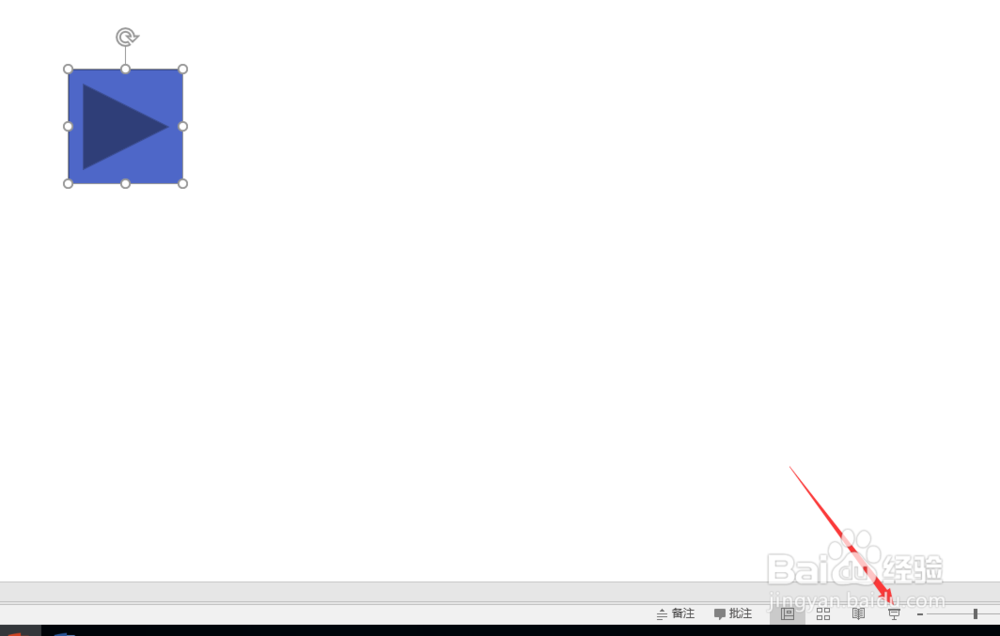
6、我们将其打开为幻灯片放映模式,鼠标左键点击该动作图标,就会执行我们刚才设置的动作效果了——转到下一张幻灯片页面
ppt怎么添加动作按钮_ppt设置动作按钮
  • 怎样设置幻灯片动画:霹雳?
  • PPT怎么创建目标图列表SMARTART图形
  • 2016版MS ppt如何设置相册的相框形状
  • PPT怎么设置在页面中插入形状
  • ppt幻灯片母版怎么设置
  • 热门搜索
    起网名大全 一岁宝宝食谱大全 俏妃卫生巾怎么样 飞机打多了肾虚怎么办 白公馆简介 瑜伽图片大全 电视墙装修效果图大全 岳阳楼简介 用ps怎么抠图 杰克奥特曼怪兽大全