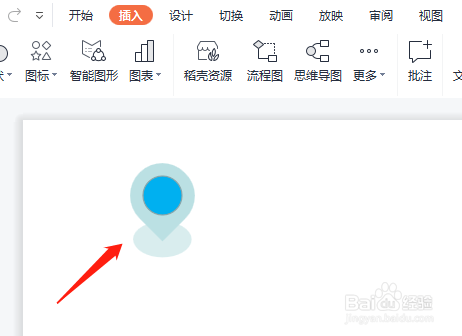
PPT中怎样绘制定位图标

 时间:2026-02-13 17:13:44

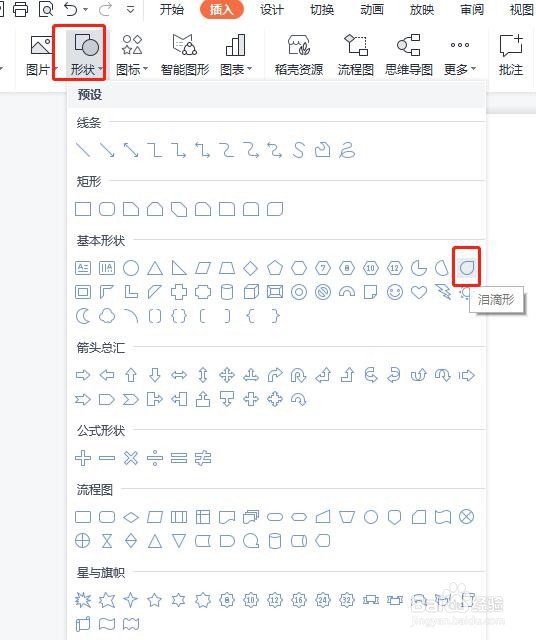
1、新建一个PPT,选择“插入”主选项卡,点击“形状”设置选项中的“泪滴形”,如图所示。
PPT中怎样绘制定位图标

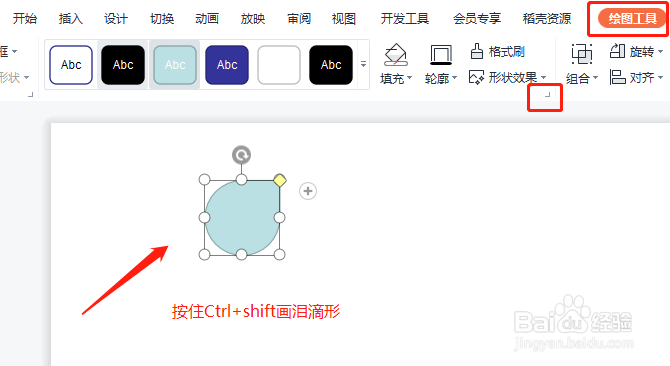
2、返回PPT中,按ctrl+shift键,拖动鼠标绘制一个泪滴形,选中水滴形,单击绘图工具,选择形状右下角的小三角,打开属性对话框。
PPT中怎样绘制定位图标

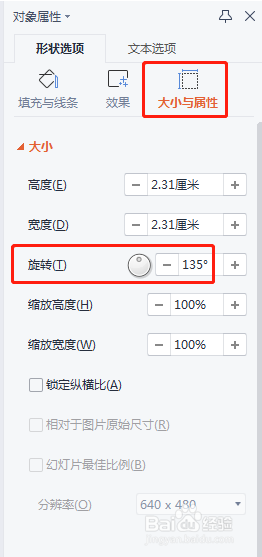
3、在属性窗口,单击大小与属性,旋转设置为135度。

PPT中怎样绘制定位图标

4、单击插入,形状下拉菜单中选择椭圆。

PPT中怎样绘制定位图标

5、按住Ctrl+shift键,绘制一个圆形,放置在泪滴形中间,如图所示。

PPT中怎样绘制定位图标

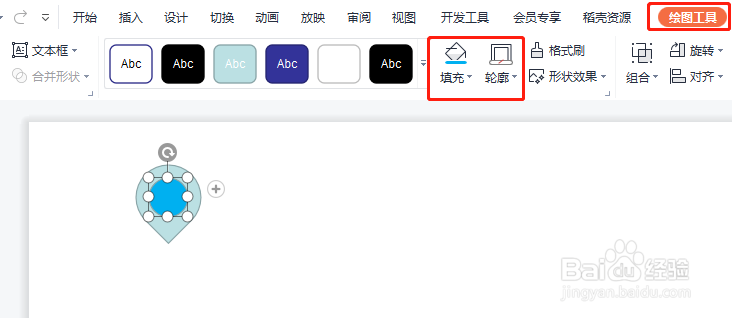
6、选中绘制的圆形,单击绘图工具,颜色设置为蓝色,填充轮廓为无轮廓。

PPT中怎样绘制定位图标

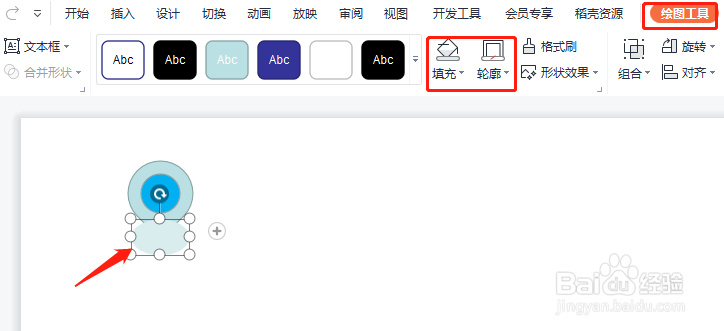
7、接着再绘制一个椭圆,填充颜色设置为青色,填充轮廓为无轮廓。

PPT中怎样绘制定位图标

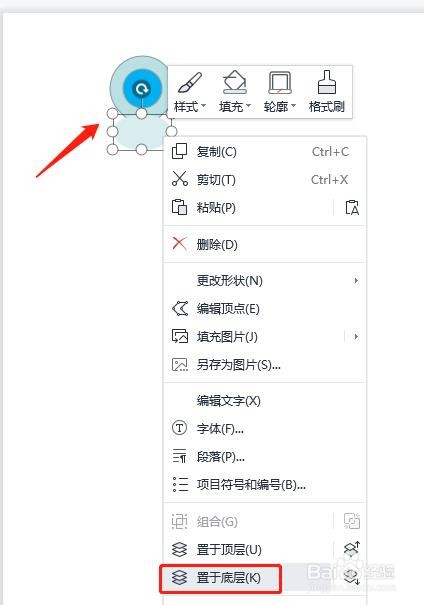
8、选中绘制的椭圆,单击鼠标右键,选择置于底层。

PPT中怎样绘制定位图标

9、最后设置完成,如下图所示。

PPT中怎样绘制定位图标

  • PPT怎么制作地图定位点标记图标
  • PPT怎么制作地图定位点标记图标
  • 如何在ppt地图上标注一个地方
  • PowerPoint怎么插入定位图标?
  • PPT如何插入地图并且制作成路线图
  • 热门搜索
    电脑没有声音是怎么回事 一直干咳怎么办 元气囝仔怎么读 叶罗丽六个仙子怎么画 黄头侧颈龟怎么养 怎么看电脑是多少位的 臊子面的家常做法 怎么考导游证 湿疹治疗方法 鲁东大学怎么样