1、点击桌面的开始菜单,然后再点击菜单里面的“电脑设置”;

2、在“电脑设置”选项里面点击“帐户”;

3、点击“用户和帐户”后,接着在点击“登陆选项”按钮;

4、进入“登陆选项”选项后在右侧可以看到密码,点击添加密码;
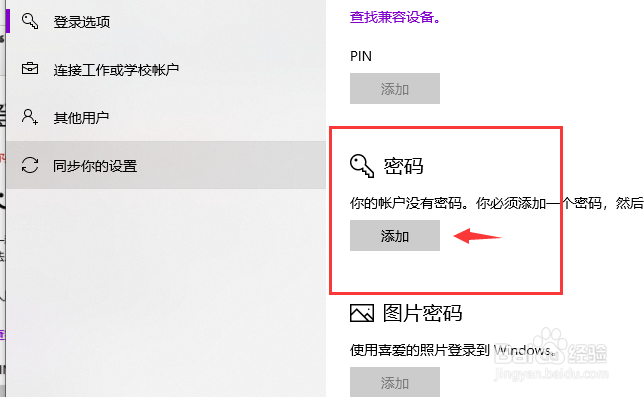
5、然后按照提示创建新的密码,即可。下次开机,输入密码后才可以登录。

时间:2026-04-28 11:28:27
1、点击桌面的开始菜单,然后再点击菜单里面的“电脑设置”;
2、在“电脑设置”选项里面点击“帐户”;
3、点击“用户和帐户”后,接着在点击“登陆选项”按钮;
4、进入“登陆选项”选项后在右侧可以看到密码,点击添加密码;
5、然后按照提示创建新的密码,即可。下次开机,输入密码后才可以登录。
