Excel2013自动调整列宽后仍打印出####怎么办

 时间:2024-10-12 22:12:38

1、如图所示,我已经自动设置好列宽了。显示上没有任何问题。

Excel2013自动调整列宽后仍打印出####怎么办

2、但打印出来却是这样的问题,怎么办呢?

Excel2013自动调整列宽后仍打印出####怎么办

3、其实最简单的方法是调大一点列宽,但如果数据比较多的,自动设置列宽还不能解决问题。怎么办?

Excel2013自动调整列宽后仍打印出####怎么办

4、方法1、选择整个表格,快捷方法是点击表格中的任意一单元格,CTRL+*(小键盘“

Excel2013自动调整列宽后仍打印出####怎么办

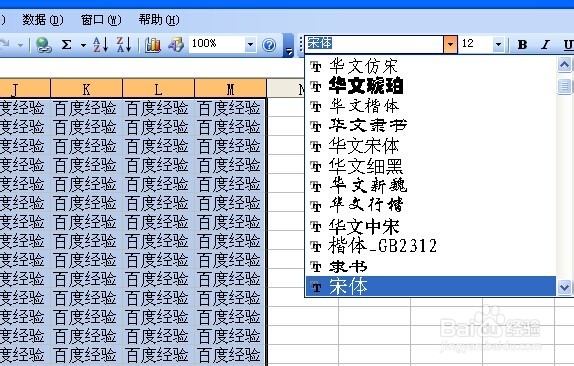
5、将表格的字体重新设置一下,如设置为”宋体“

Excel2013自动调整列宽后仍打印出####怎么办

6、但有的时候表格要设置多种字体,怎么办,选择表格CTRL+1打开”单元格格式“对话框。并选择”对齐"选项卡。

Excel2013自动调整列宽后仍打印出####怎么办

7、在”对齐"选项卡中勾选“缩小字体填充”,并确定这样的话,就可以解决这样的问题了。

Excel2013自动调整列宽后仍打印出####怎么办
  • excel表格输入数字变成井号是怎么回事
  • 表格中如何操作可以向左侧单元格移动
  • 在Excel表格中如何设置统一的行高?
  • excel表格数字变成井号
  • 输入的数字变成了#怎么办
  • 热门搜索
    经常肚子疼怎么回事 瘦小腿的方法 企业邮箱怎么登陆 论证方法及其作用 什么东西好吃 嘴唇上长疱疹怎么办 好吃的菜谱大全 怎么选股 糖蒜的腌制方法家常 折信封的方法