1、导入项目,发现项目有个红叉。
别急,首先你可以点击项目右键,点击bulid path 选项 的Configure build path. 如图

2、进入页面,看文件有红叉后缀有 unbound 就是错误文件。直接选中,点击右边的remove 删除它。 在添加一个你自己的 资源库

3、进入资源看,如图操作。 最后点击确定
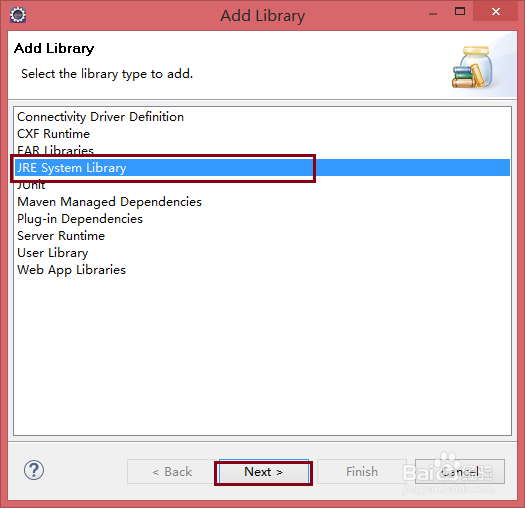
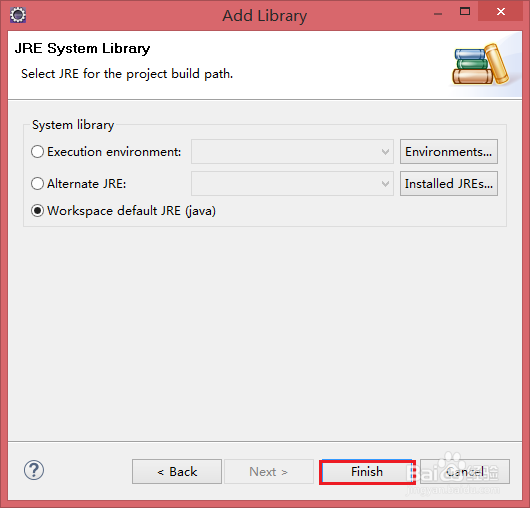
4、有时你的 项目运行环境也不一向。就是 tomcat 版本不一致 导致的,这时候重新添加一个你自己的tomcat

5、选中你的tomcat ,如若出现路径的格式就需选中你 tomcat 的 路径。
最后确定即可

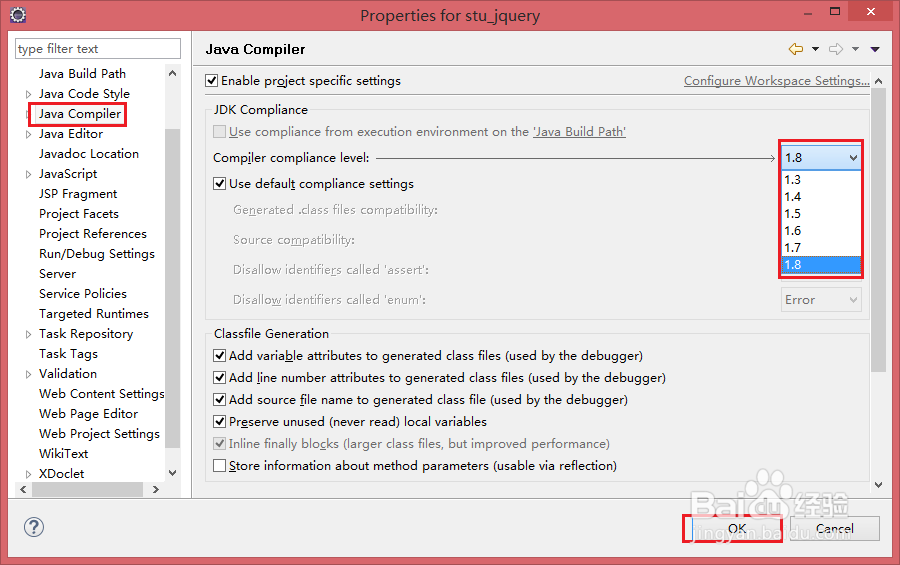
6、最后一种错误,也是最常见的 jdbk 版本不一致。还是右键build path 选中 Configure build path , 进入 页面选中 java compiler
只需选中 你 自己安装的 jdbk 版本 就可。比如 你的版本是 1.8 就选中1.8
确定 就 OK 了 。