如何用EXCEL表格求平均数,并做成格式化的表格

 时间:2026-05-01 01:24:41

1、做一个销量表作为演示

如何用EXCEL表格求平均数,并做成格式化的表格

2、选中卖场1平均销量单元格。

如何用EXCEL表格求平均数,并做成格式化的表格

3、点击工具栏的函数,选择平均值

如何用EXCEL表格求平均数,并做成格式化的表格

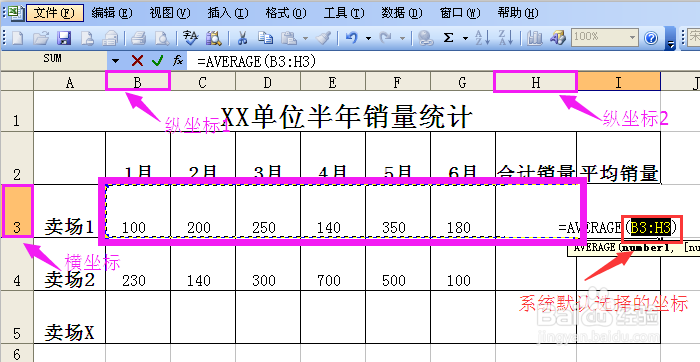
4、系统默认选中B3-H3单元格。

如何用EXCEL表格求平均数,并做成格式化的表格

5、我们要计算的是B3-G3的范围,所以把系统默认选中H3改为G3

如何用EXCEL表格求平均数,并做成格式化的表格

6、改完后重新点击平均值选项。

如何用EXCEL表格求平均数,并做成格式化的表格

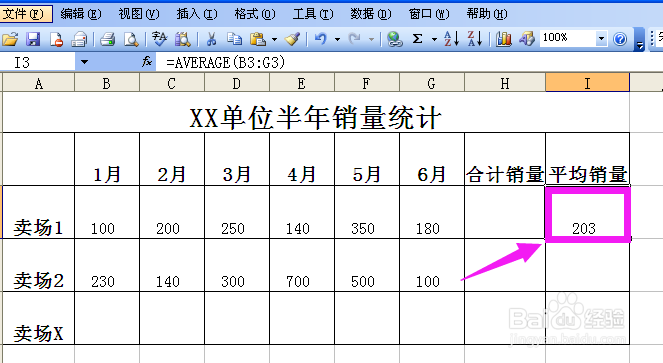
7、卖场1的1-6月销量平均值算出。

如何用EXCEL表格求平均数,并做成格式化的表格

8、卖场2-卖场X的平均销量可以把鼠标放到卖场1平均销量的右下角出现的+上。
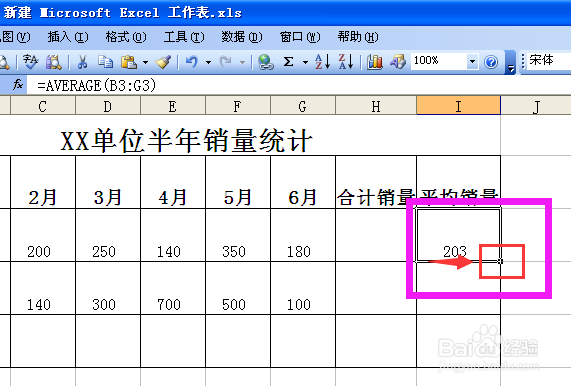
如何用EXCEL表格求平均数,并做成格式化的表格

9、左键点击+不要松手向下拉直到卖场X。

如何用EXCEL表格求平均数,并做成格式化的表格

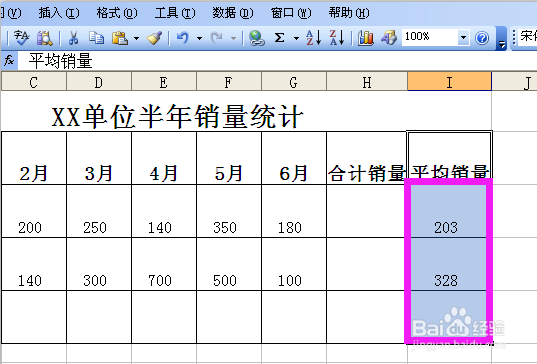
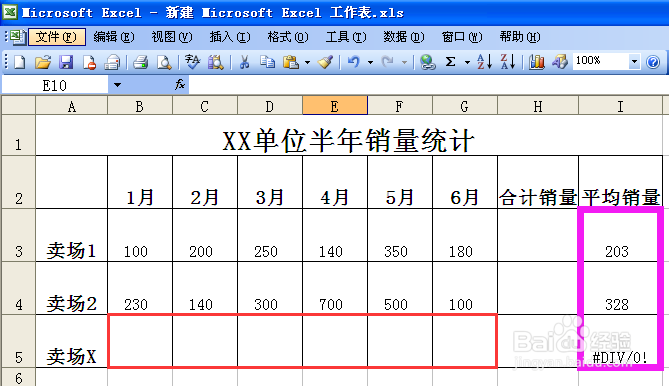
10、卖场1、卖场2的平均销量都已算出,卖场X的1-6月销量填入后表格根据已经设定好的函数自动算出结果,非常方便。
如何用EXCEL表格求平均数,并做成格式化的表格

  • 如何利用excel求数据平均值并绘出相应柱形图?
  • Excel如何快速生成等差数列
  • Excel怎么求多个数值的平均值
  • 在Excel中怎么计算多列数的平均值
  • 要怎么在excel中输入等差数列
  • 热门搜索
    臀部疼痛是什么原因 android什么意思 三山五岳分别指的是什么山 kiss是什么意思 soccer是什么意思 宁古塔是现今什么地方 五毛是什么意思 fm是什么意思 世界杯什么时候开始 什么是人工智能