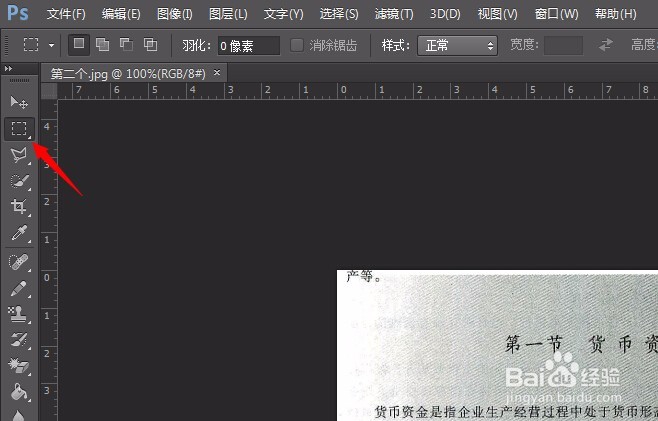
如何使用Photoshop快速打马赛克

 时间:2026-02-16 11:44:24

1、首先,我们打开Photoshop软件,打开的界面如下图所示。
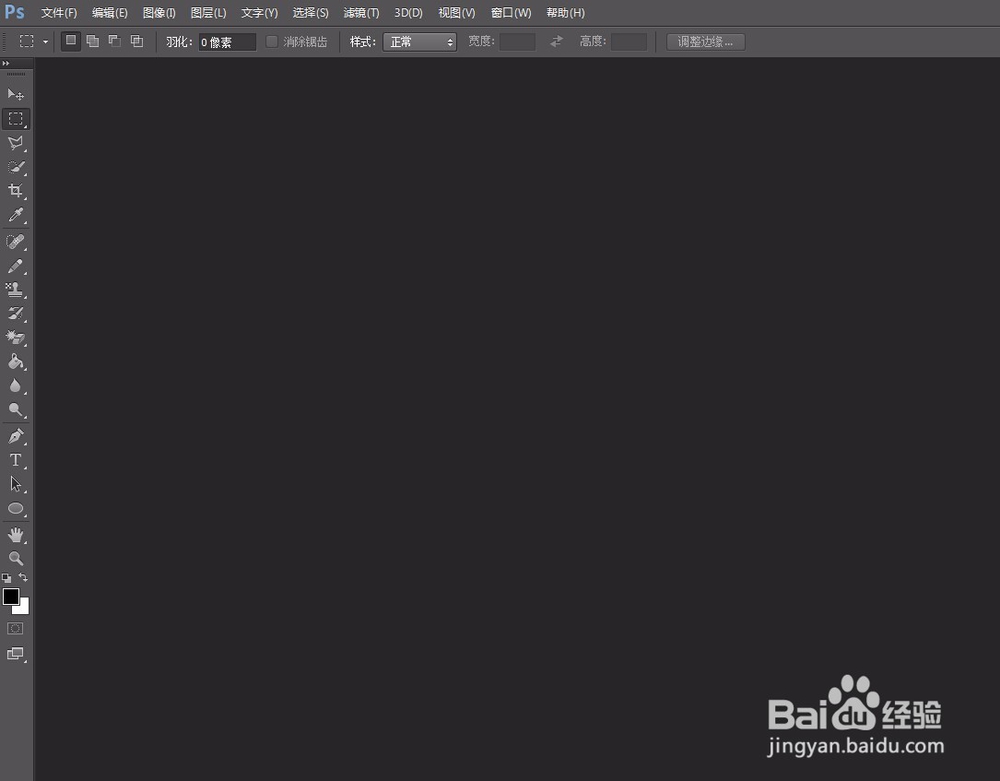
如何使用Photoshop快速打马赛克

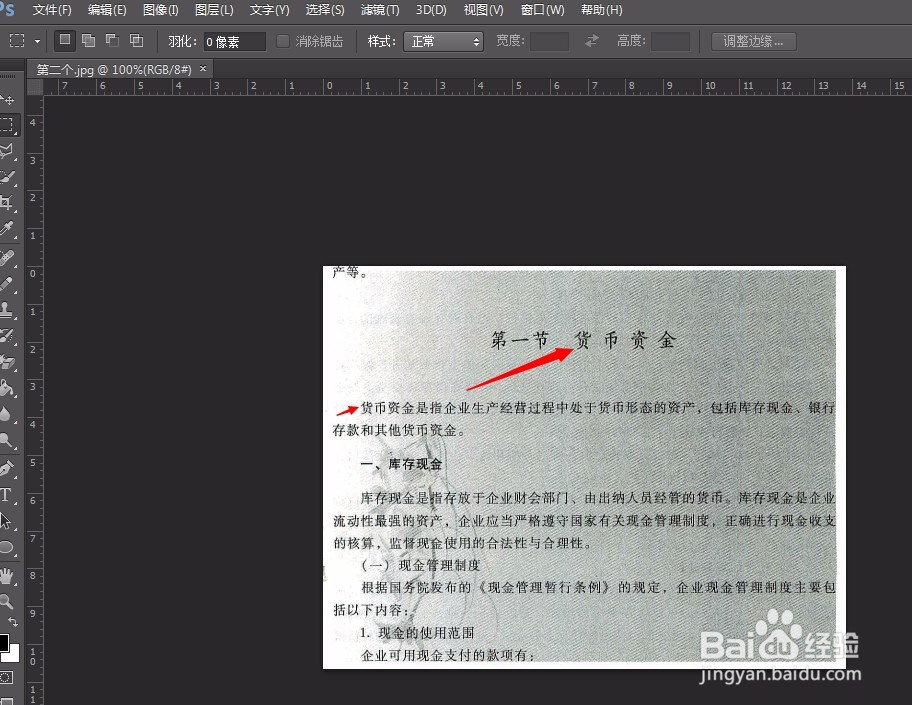
2、第二,使用Ctrl+O快捷键打开需要的文件。

3、随便找到一篇文章,Ctrl+O打开资料,我们将货币资金全部打上马赛克。
如何使用Photoshop快速打马赛克

4、马赛克所在的地方,滤镜-像素化-马赛克

如何使用Photoshop快速打马赛克

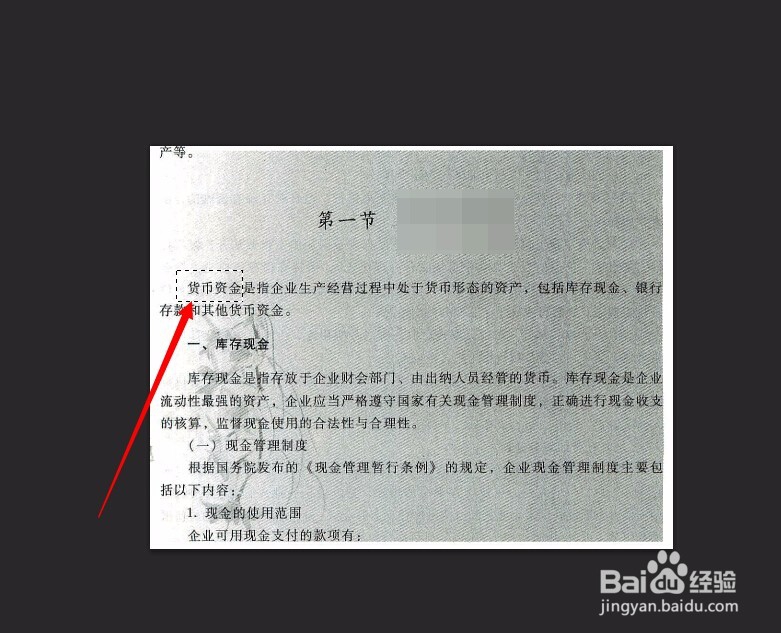
5、选择框选工具,选择我们需要框选的地方

如何使用Photoshop快速打马赛克

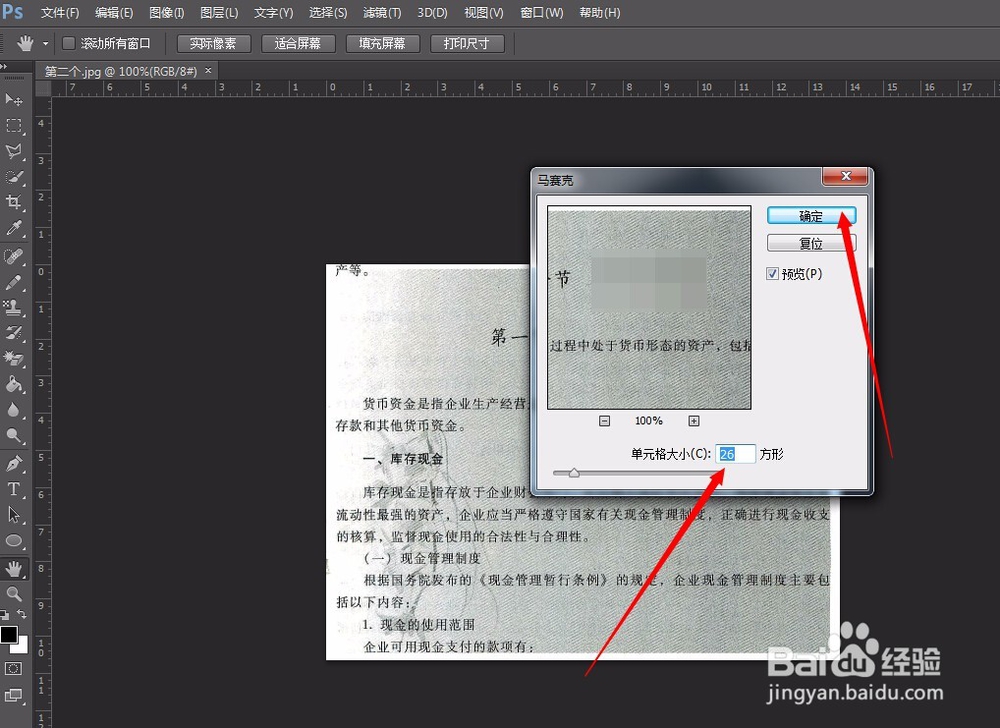
6、框选之后,选择滤镜-像素化-马赛克,然后会出现马赛克单元格大小,根据自己想要的大小,可以随机添加数字。最后点击确定就可以啦。
如何使用Photoshop快速打马赛克

7、接下来我们需要P掉的东西,就可以直接Ctrl+F就可以啦。不需要再冲滤镜里边操作了。
如何使用Photoshop快速打马赛克

8、最后Ctrl+shift+S保存就可以啦。就可以上传了,一份文件的马赛克已经制作好了。

  • ps导入图片变灰是什么原因?怎么才可以解决?
  • ps如何镜像旋转图片
  • ps辅助线怎么拉 ps如何调出精确辅助线
  • PS中如何新建自定义的图案填充样式
  • ps图层怎样快速置顶?
  • 热门搜索
    韧带拉伤怎么办 体寒怎么调理 杭州师范大学怎么样 胃疼怎么快速缓解 惠普电脑怎么进入bios 得了肩周炎怎么办 名字英文怎么写 血压压差大是怎么回事 vcf文件怎么打开 哇怎么组词