Photoshop滤镜制作逼真的岩石纹理效果

 时间:2026-04-23 17:31:23

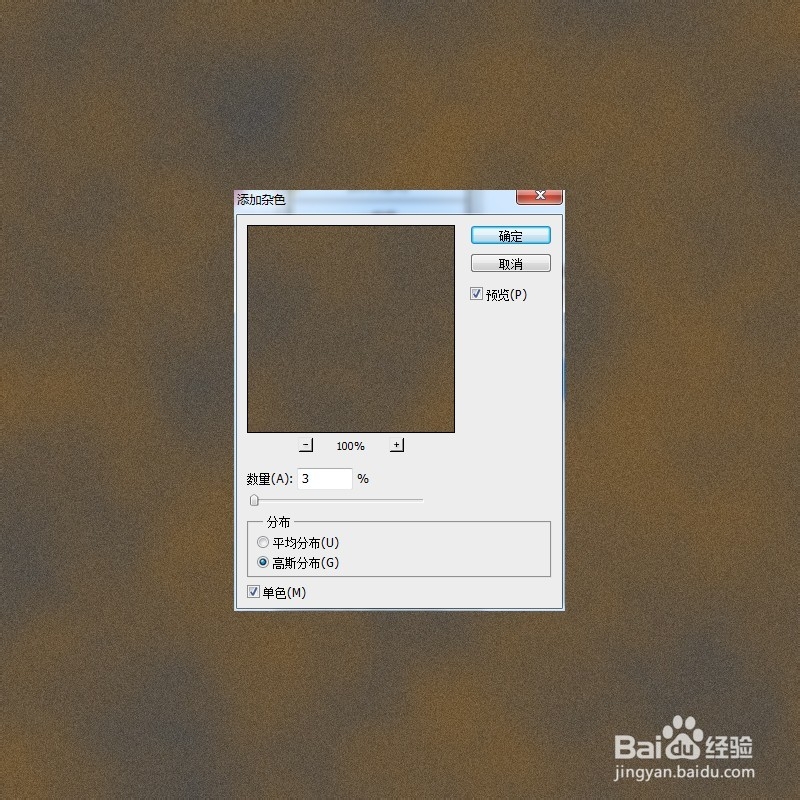
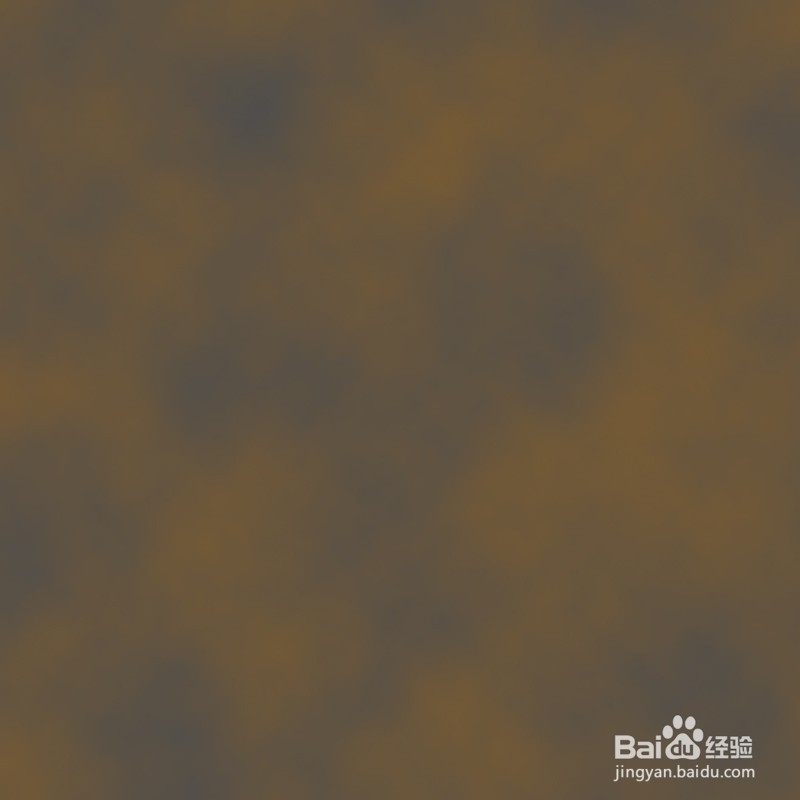
1、改变前景色为R:77 G:77 B:77背景色为R:121 G:91 B:50,执行:滤镜——渲染——云彩
Photoshop滤镜制作逼真的岩石纹理效果

2、执行:滤镜——杂色——添加杂色

Photoshop滤镜制作逼真的岩石纹理效果

3、点通道面板,新建一个通道通道1,执行:滤镜——渲染——云彩。

Photoshop滤镜制作逼真的岩石纹理效果

4、通道1使用添加杂色(滤镜 > 杂色 > 添加杂色),再从编辑菜单中选择‘渐隐添加杂色’将透明度调到50%,然后使用滤镜——渲染——分层云彩

5、返回图层面板,复制背景层产生背景副本,再将背景副本暂时关闭[点击背景副本左边的小眼睛

6、选择背景层,执行:滤镜——渲染——光照效果

Photoshop滤镜制作逼真的岩石纹理效果

7、选择背景副本(打开背景副本层左边的小眼睛),同样使用光照效果滤镜(改变光泽为-50%,其它参数不变

Photoshop滤镜制作逼真的岩石纹理效果

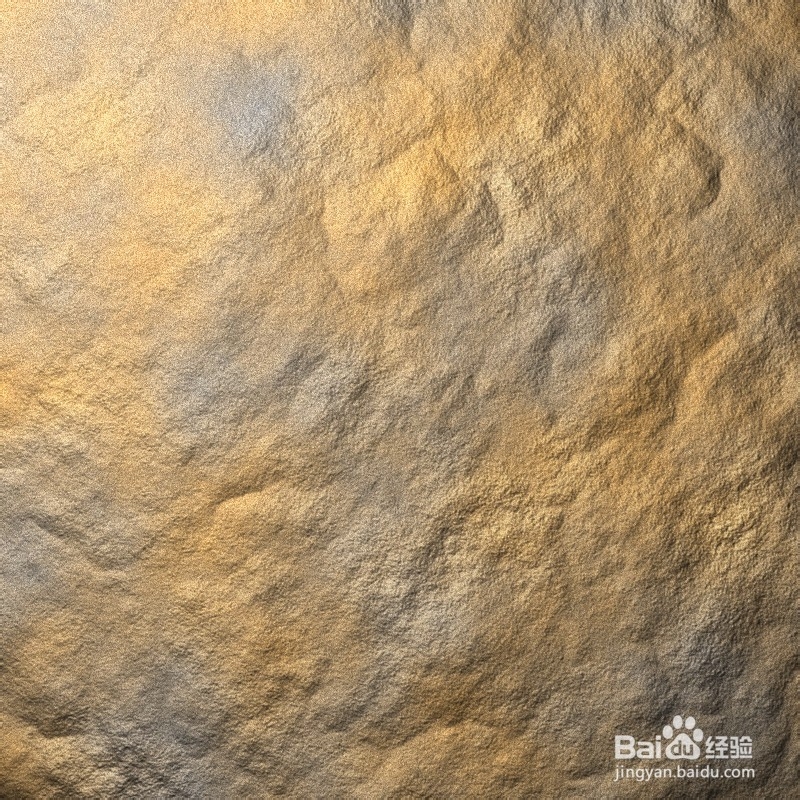
8、为背景副本添加‘图层蒙版’,再选择‘蒙版’(就是背景副本右边的白色,在白色上点一下)然后使用云彩滤镜,再使用分层云彩滤镜.最终效果如图所示。
Photoshop滤镜制作逼真的岩石纹理效果

  • AI如何在外观面板中更改颜色?
  • 在AI中给图片添加阴影线效果
  • Illustrator如何导出颜色设置文件?
  • AI矩形网格工具如何使用?#百元挑战#
  • AI怎么把路径圆点两头变小
  • 热门搜索
    燕窝怎么做 阴虱是怎么得的 肃怎么读 雨是怎么形成的 微信群怎么@所有人 我的世界唱片机怎么做 怎么分屏 新鲜天麻怎么吃 欠钱不还怎么起诉 华为手机怎么投屏到电视