Win10无权访问文件夹怎么办?

 时间:2026-02-13 02:21:02

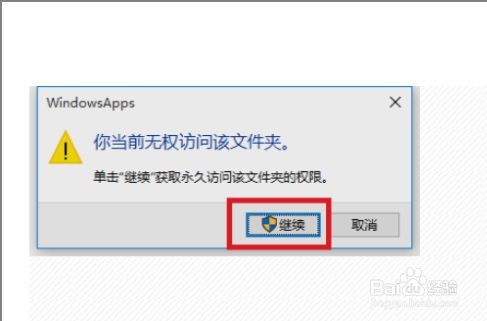
1、当尝试打开系统盘中受Win10正式版系统保护的系统文件夹时,将弹出如图所示的“你当前无权访问该文件夹”提示窗口,在此直接点击“继续”按钮;
Win10无权访问文件夹怎么办?

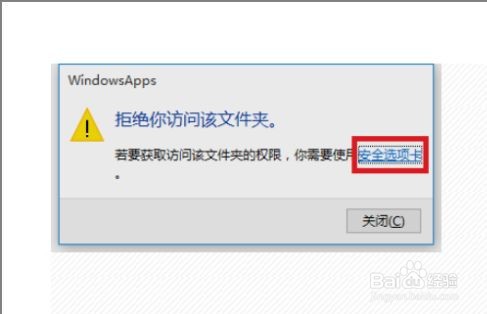
2、从随后弹出的“拒绝你访问该文件夹”窗口中,点击“安全选项卡”按钮进入。
Win10无权访问文件夹怎么办?

3、此时将打开“文件夹属性”窗口,切换到“安全”选项卡,点击下方的“高级”按钮进入;

Win10无权访问文件夹怎么办?

4、待进入“高级安全设置”界面后,点击“所有者”右侧的“更改”按钮。

Win10无权访问文件夹怎么办?

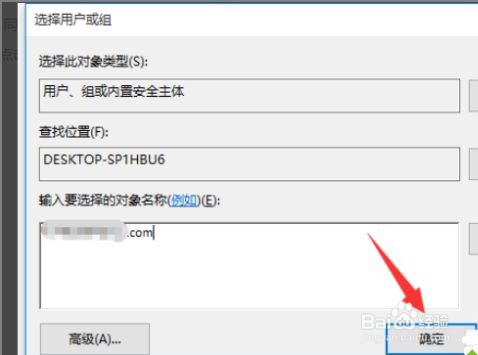
5、此时将打开“选择用户和组”窗口,在此输入“管理员账户”,同时点击“检测名称”按钮以确保当前所输入的管理员账户名正确,最后点击“确定”按钮;
Win10无权访问文件夹怎么办?

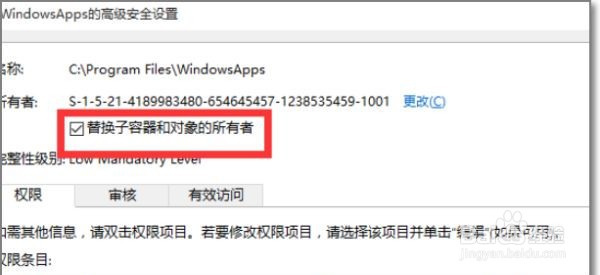
6、从返回的“高级安全设置”窗口中,就会发现“所有者”发生变化,同时勾选“替换子容器和对象的所有者”项,点击“确定”按钮;
Win10无权访问文件夹怎么办?

7、此时将弹出窗口提示“更改所有权”,同时对当前文件夹中所有对象更改所有权;

Win10无权访问文件夹怎么办?

8、当对文件夹的所有权更改完成后,就可以正常打开并访问文件夹内容。

Win10无权访问文件夹怎么办?

  • 如何解决win10无法连接打印机提示0x00000002
  • 固态硬盘加电回复出厂设置
  • 电脑蓝屏停机码为0x00000040怎么解决?
  • win10系统IP配置出现故障无法连接网络如何解决
  • Windows XP操作系统禁用Administrator帐户
  • 热门搜索
    ps如何去水印 颤音怎么发 天台山在哪里 如何折纸飞机 抖音如何涨粉 东莞东火车站在哪里 卖家运费险怎么取消 哪里整容整形好 横滨轮胎质量怎么样 文件夹删不掉怎么办