手把手教你制作公务员考试需要的证件照

 时间:2024-10-12 14:17:33

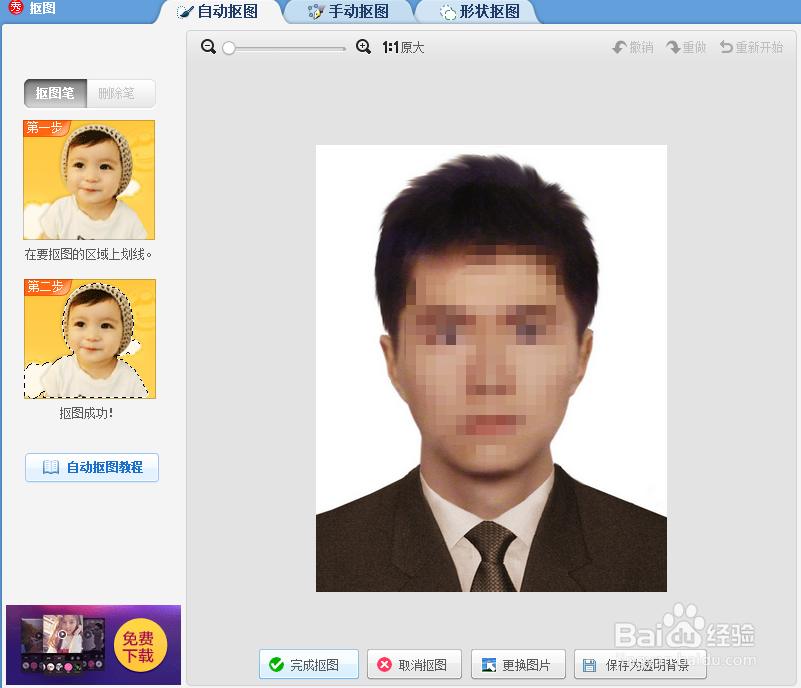
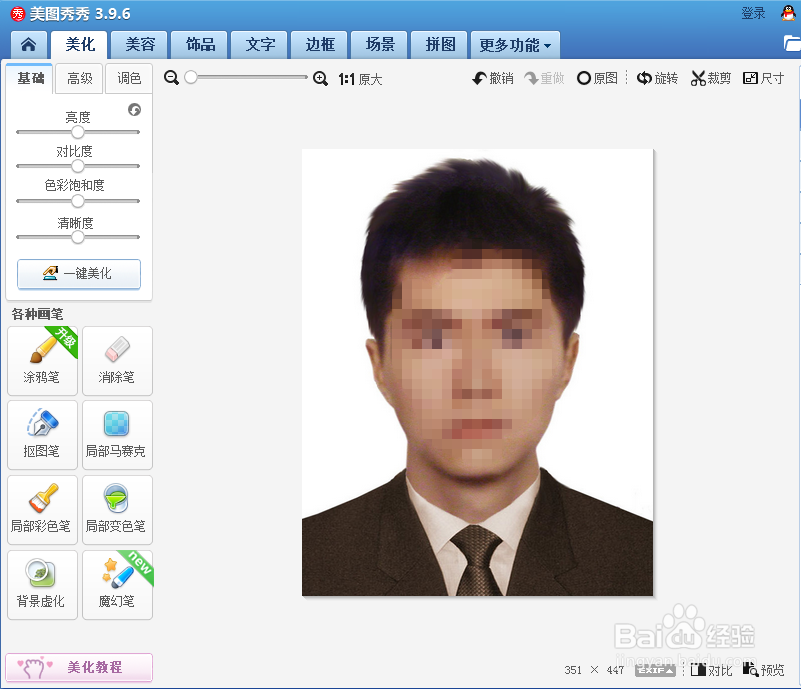
1、打开美图秀秀软件->点击左上角的“打开”,选择一张照片打开。
手把手教你制作公务员考试需要的证件照

2、点击左侧的抠图笔->选择自动抠图。

手把手教你制作公务员考试需要的证件照

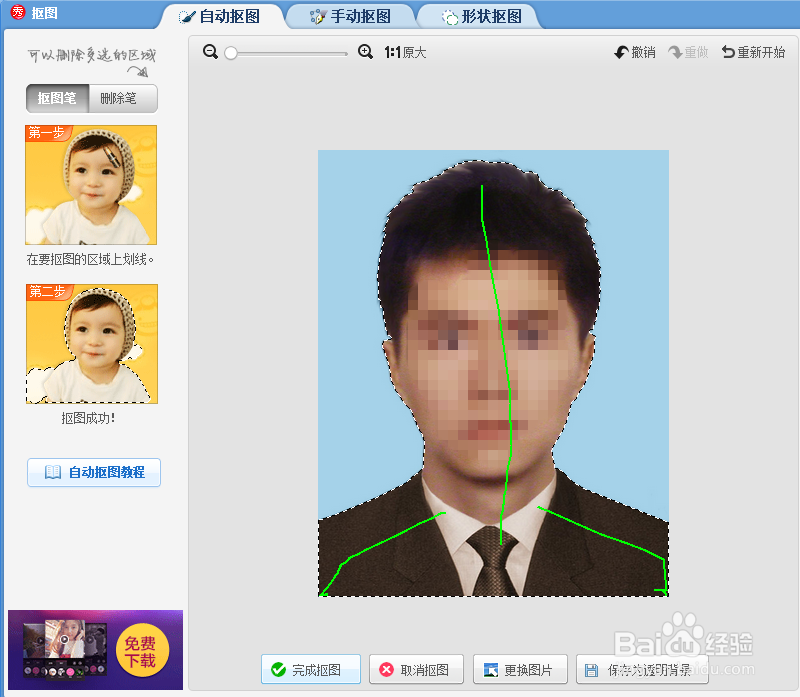
3、在要抠图的区域划线。

手把手教你制作公务员考试需要的证件照

4、点击完成抠图。

手把手教你制作公务员考试需要的证件照

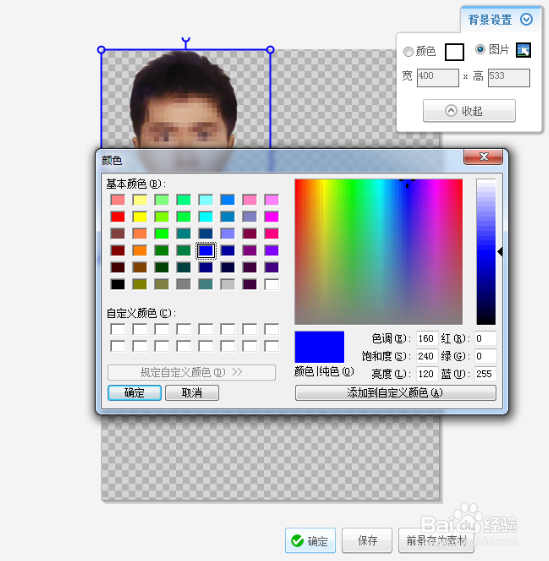
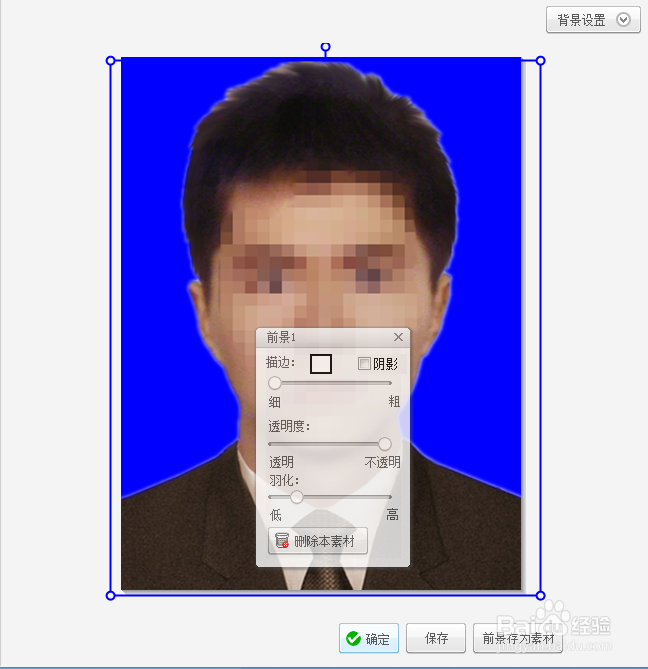
5、设置需要的背景,红色或者蓝色。这里选择蓝色,点击确定。

手把手教你制作公务员考试需要的证件照

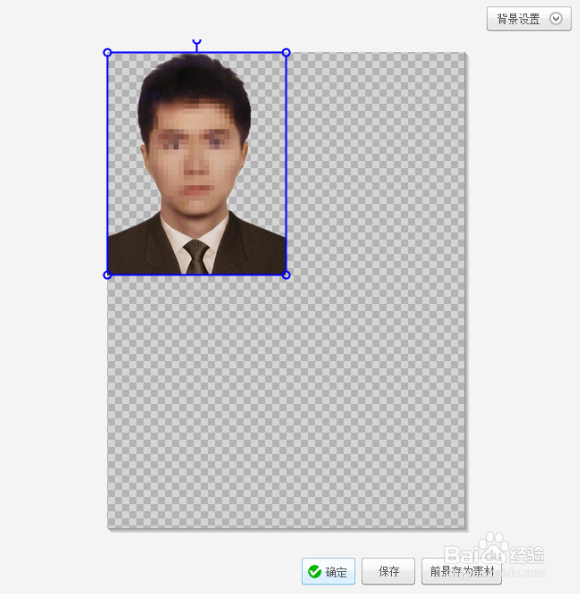
6、拉伸照片,调整到合适位置。

手把手教你制作公务员考试需要的证件照

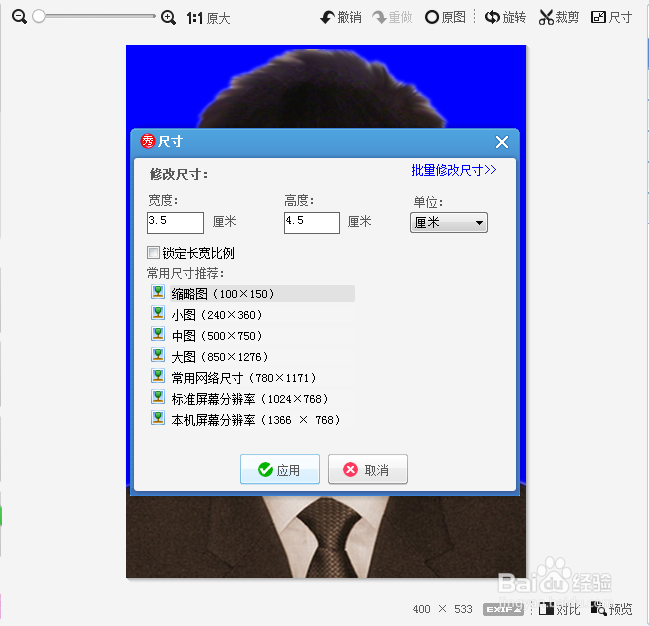
7、点击完成。这样一张以蓝色为背景的图片就做好了。下面就是调整尺寸大小,使之符合公务员考试的证件照要求。点击右上角的”尺寸“进行修改。举例国考要求的35mm*45mm。选择单位“厘米”,设置为宽度3.5cm,高度4.5cm。
手把手教你制作公务员考试需要的证件照

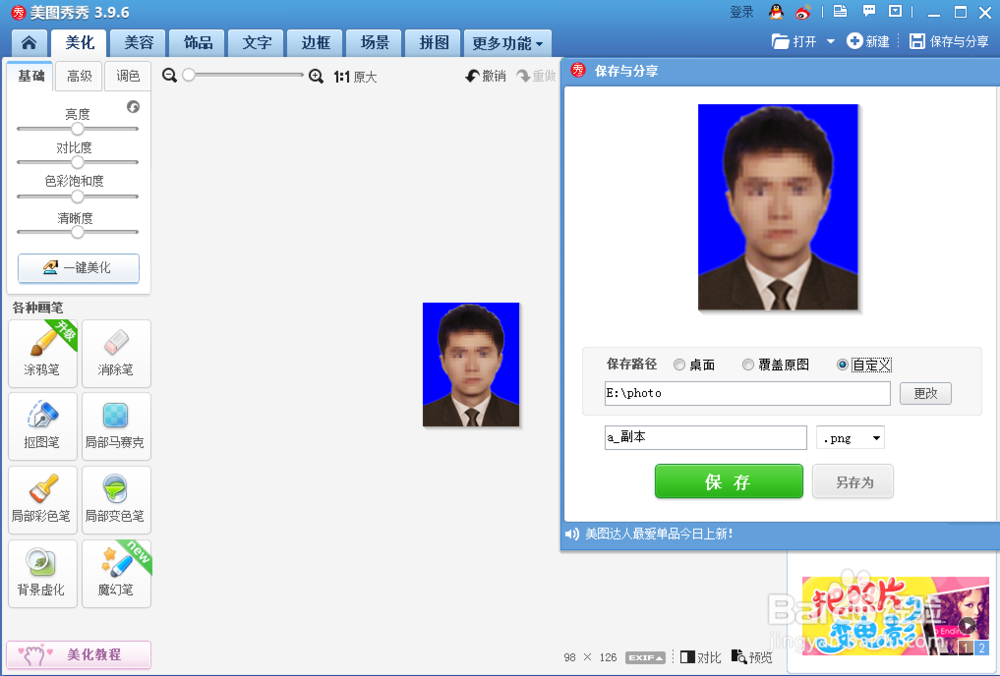
8、点击应用,完成照片的修改,之后点击右上角的保存就行了。

手把手教你制作公务员考试需要的证件照
  • 商务礼品有哪些?什么可用作商务礼品来赠送?
  • 软烂烧焖黄花鱼
  • 北京集体户口怎么迁成个人户口
  • 如何拍出高大上的照片?(5种常见的构图方法)
  • 开空调腿疼怎么办
  • 热门搜索
    学士服怎么穿图解 十一怎么放假 abs是什么意思 平静的生活 湖北职业技术学院怎么样 自缢是什么意思 旋转轮胎怎么做任务 一汽大众宝来怎么样 如何设置超链接 海马怎么样