1、打开Excel表格,点击选择一个工作表。

2、单击右键,点击“工作表颜色标签”。

3、点击一个喜欢的颜色。

4、可以看到工作表在选中的状态下,呈现浅色的标签颜色。

5、将鼠标点击另外的工作表,可以看到之前设置标签颜色的工作表显示正常的标签颜色。

6、如果标签主题颜色不喜欢,可以重新点击“其他颜色”。

7、点击“标准”,选择一个喜欢的颜色。或者点击“自定义”,输入红蓝绿不同颜色不同的数值,点击确定即可。


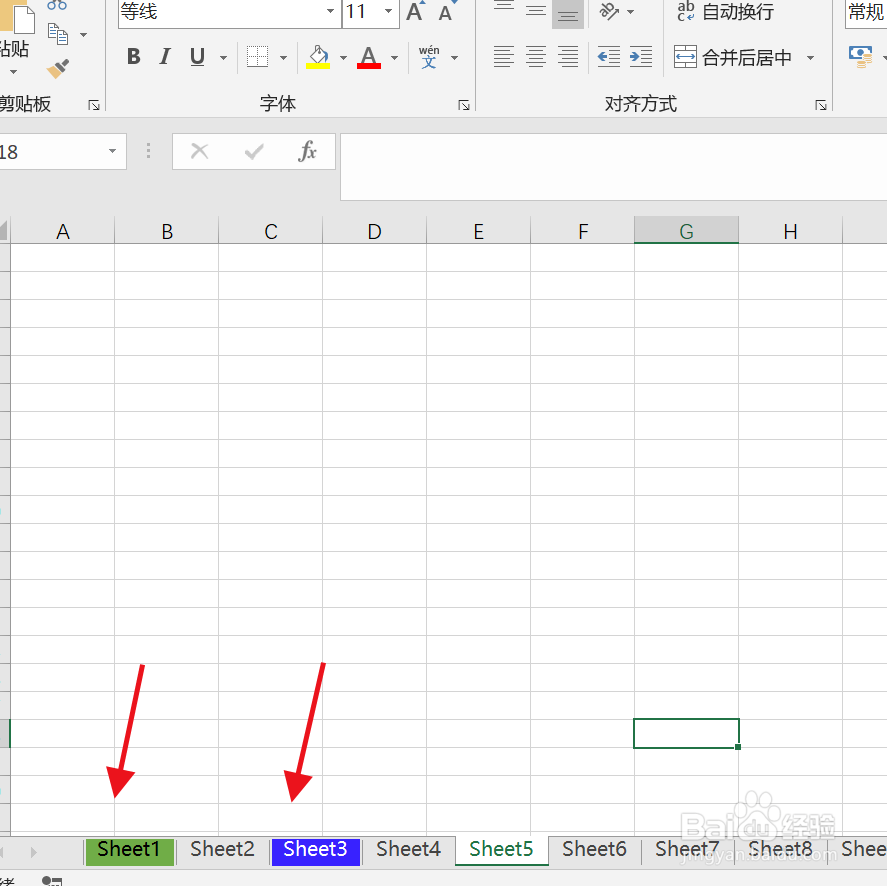
8、最终效果如图所示。
时间:2026-04-23 11:49:12
1、打开Excel表格,点击选择一个工作表。
2、单击右键,点击“工作表颜色标签”。
3、点击一个喜欢的颜色。
4、可以看到工作表在选中的状态下,呈现浅色的标签颜色。
5、将鼠标点击另外的工作表,可以看到之前设置标签颜色的工作表显示正常的标签颜色。
6、如果标签主题颜色不喜欢,可以重新点击“其他颜色”。
7、点击“标准”,选择一个喜欢的颜色。或者点击“自定义”,输入红蓝绿不同颜色不同的数值,点击确定即可。
8、最终效果如图所示。
