#Word技巧#如何为文档中的图片添加一层蒙版特效

 时间:2024-10-13 11:02:27

1、打开一篇 Word 文档,并插入待处理的图片,图示。

#Word技巧#如何为文档中的图片添加一层蒙版特效

2、点击上方菜单栏的“插入”菜单项,在打开的功能面板中,点击“形状”按钮,在弹出的形状选项列表中,点击“矩形”选项。

#Word技巧#如何为文档中的图片添加一层蒙版特效

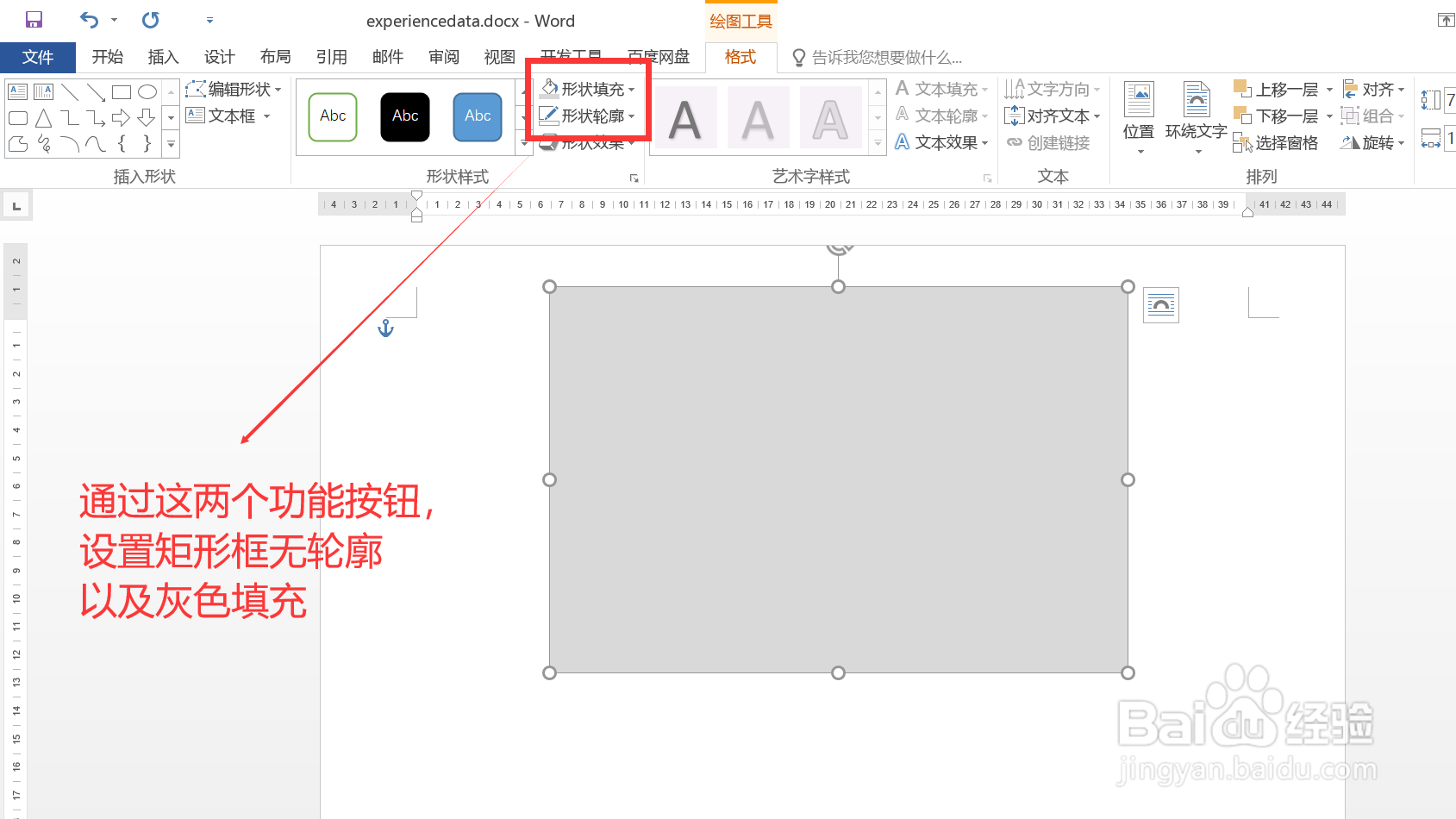
3、然后通过“格式”菜单中的功能按钮对矩形框做如下设置:1. 通过“形状轮廓”按钮,设置该矩形框为“无轮廓”;2. 通过“形状填充”按钮,设置该矩形填充为灰色。

#Word技巧#如何为文档中的图片添加一层蒙版特效

4、在矩形框上右键,在弹出的菜单中,点击“设置形状格式”菜单项,打开“设置形状格式”边栏。

#Word技巧#如何为文档中的图片添加一层蒙版特效

5、在“设置形状格式”边栏中,在“填充与线条”页签中,设置“透明度”选项的值为“50%”即可。图示,图片蒙版效果设置完毕。

#Word技巧#如何为文档中的图片添加一层蒙版特效
  • Word2021制作蒙版效果
  • word怎么制作蒙版
  • Word如何自定义图片遮罩蒙版样式
  • 如何将Word中图片裁剪为形状?
  • Word如何对图片设置蒙版阴影样式
  • 热门搜索
    北京城市学院怎么样 禁止标志图片大全 家常菜的做法 助孕方法 个人特点怎么写 向日葵图片大全 凉面怎么做好吃 奥克斯空调质量怎么样 怎么化淡妆 斯柯达野帝怎么样