在ppt中给图片添加蓝色裁剪对角线边框的方法

 时间:2024-10-12 12:40:49

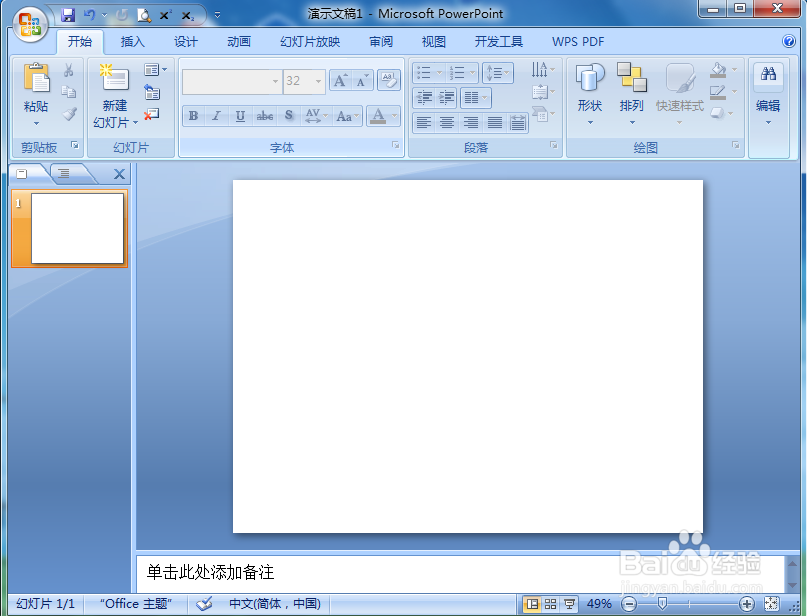
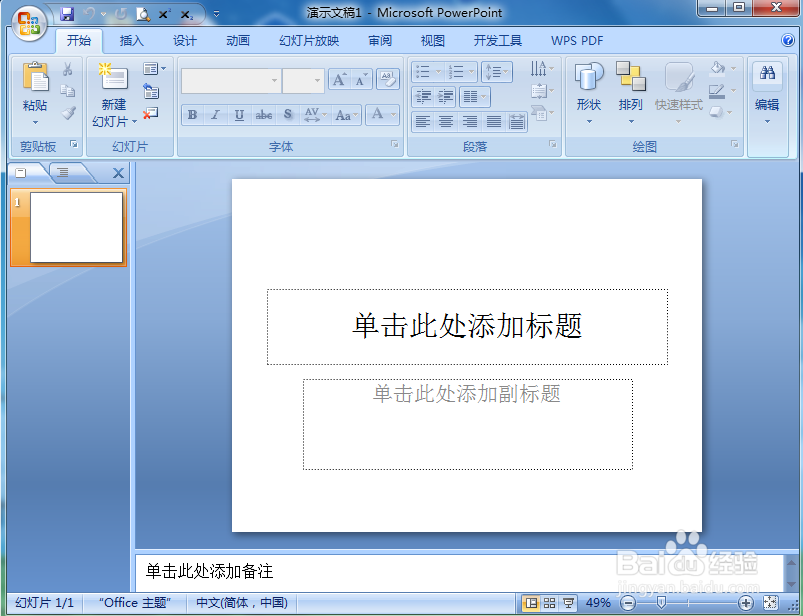
1、打开powerpoint,进入其主界面;
在ppt中给图片添加蓝色裁剪对角线边框的方法

2、将单击此处添加标题和副标题两个输入框删除;

在ppt中给图片添加蓝色裁剪对角线边框的方法

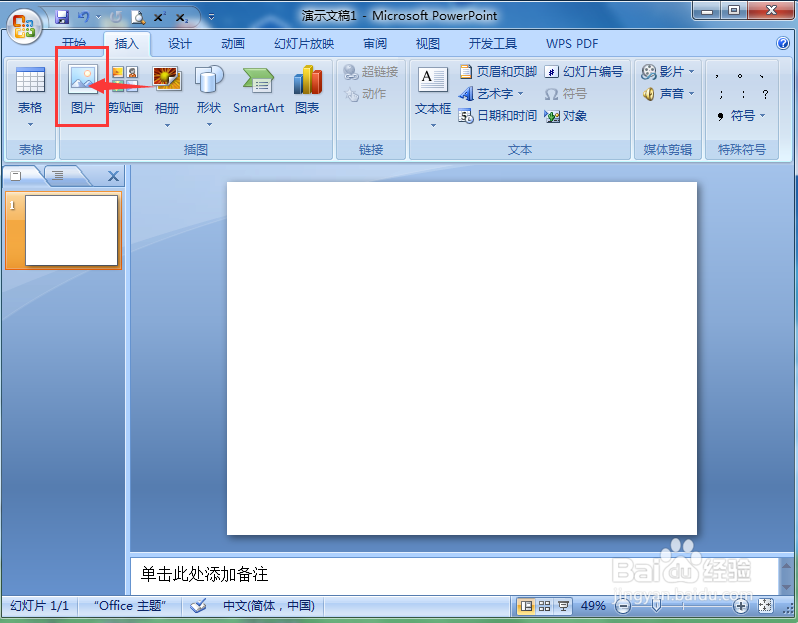
3、点击插入菜单,选择图片工具;

在ppt中给图片添加蓝色裁剪对角线边框的方法

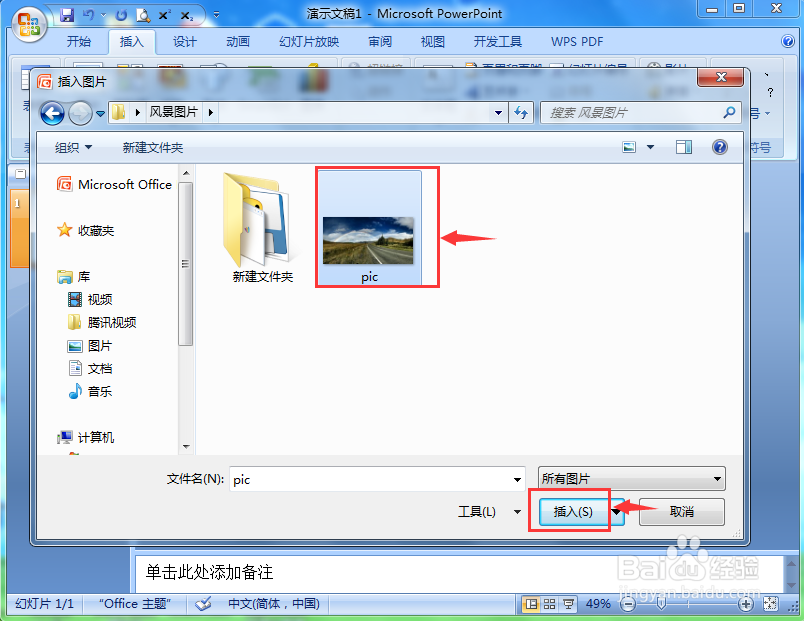
4、选中要处理的图片后,按插入;

在ppt中给图片添加蓝色裁剪对角线边框的方法

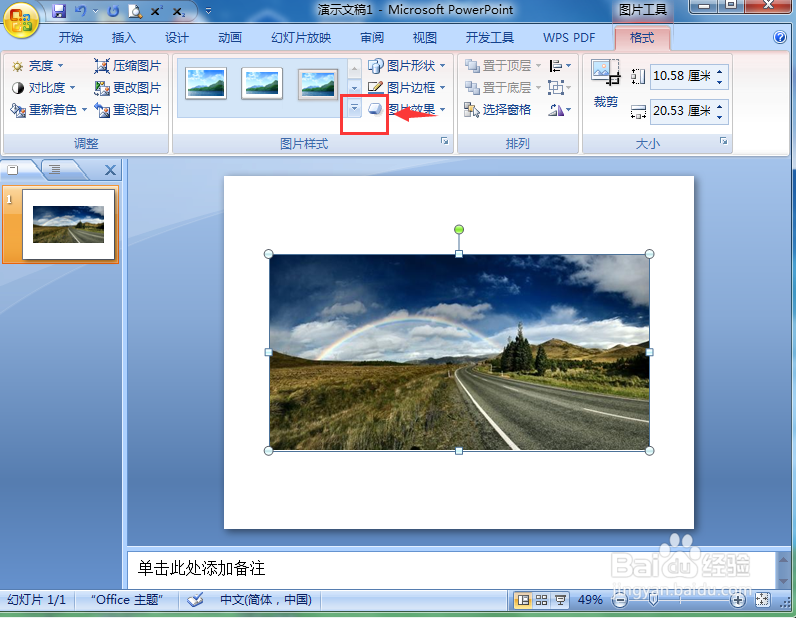
5、将图片插入到powerpoint中;

在ppt中给图片添加蓝色裁剪对角线边框的方法

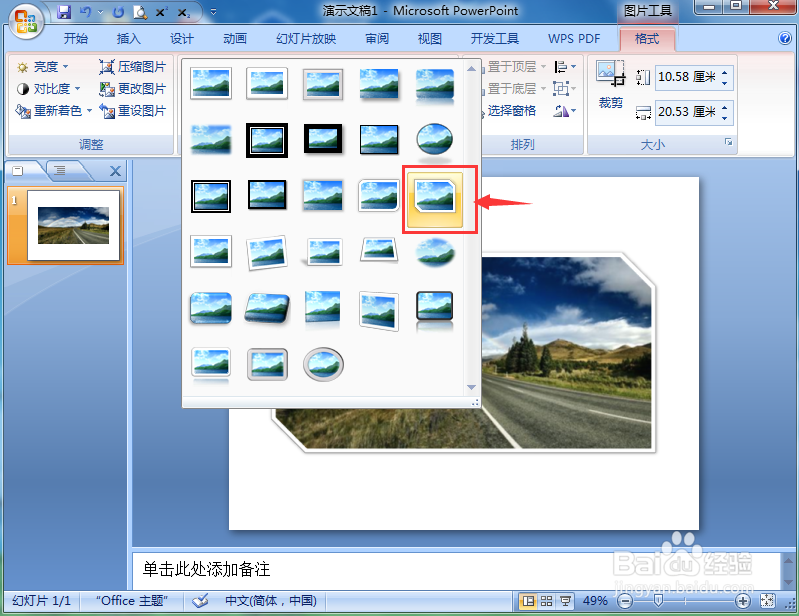
6、点击图片样式右下角的其他,选择裁剪对角线、白色样式;

在ppt中给图片添加蓝色裁剪对角线边框的方法

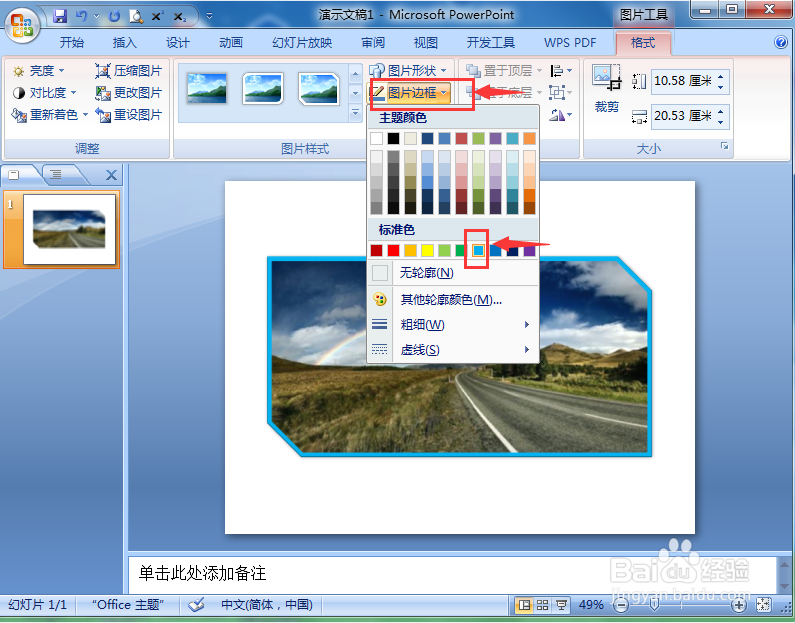
7、点击图片边框,选择蓝色;

在ppt中给图片添加蓝色裁剪对角线边框的方法

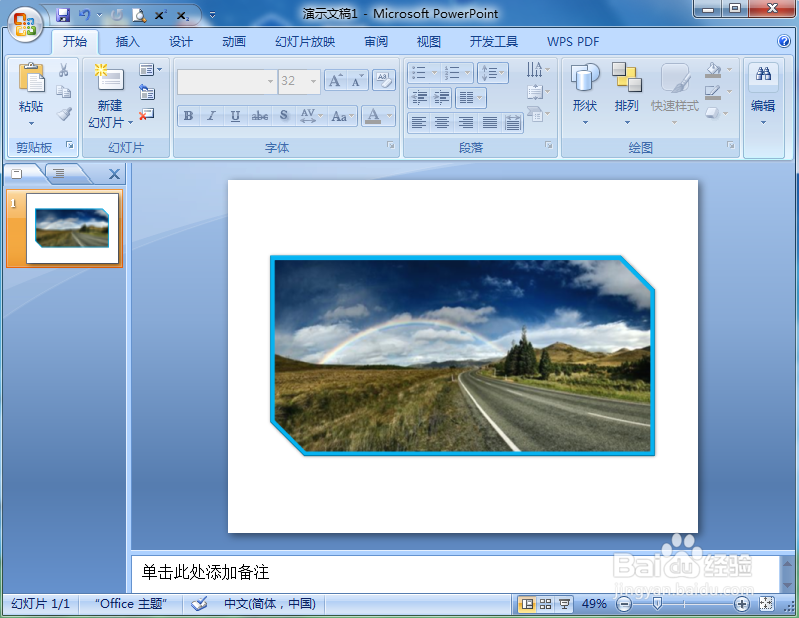
8、我们就在powerpoint中给图片添加上了蓝色裁剪对角线边框。

在ppt中给图片添加蓝色裁剪对角线边框的方法
  • 在ppt中给图片添加蓝色裁剪对角线边框
  • PPT文本框中的文字怎样分栏
  • 幻灯片添加动画效果【翻转式由远及近】的方法
  • ppt分栏在哪里设置
  • ppt如何分栏
  • 热门搜索
    什么叫共享 端午节的祝福 展翅高飞的意思 路灯像什么比喻句 聚精会神的意思是什么 吃瓜群众是什么意思 双修是什么意思 面首是什么意思 怅然若失的意思 城投债是什么意思