1、打开ps,导入要处理的图片;

2、点击矩形选框工具;
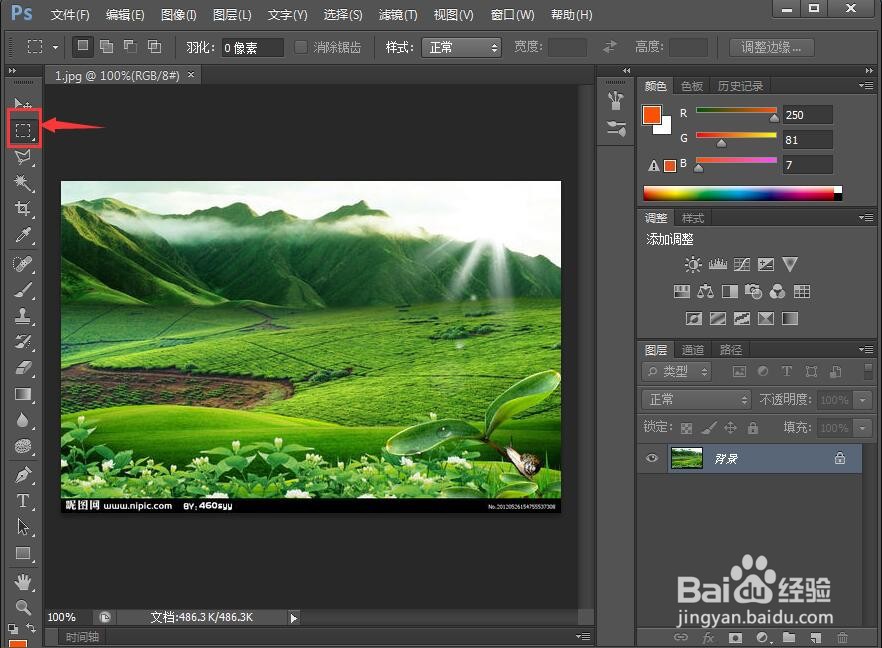
3、将没有文字的部分全部选中;

4、点击编辑,选复制;

5、点击创建新图层;

6、在新建好的图层上按ctrl+v,粘贴,得到刚才复制好的图片;
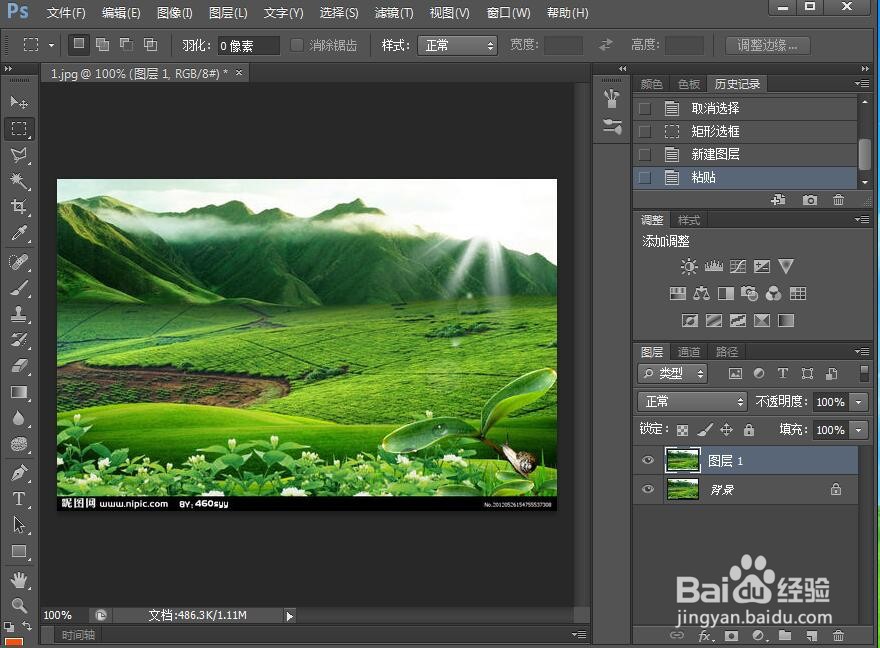
7、将背景图层旁的眼睛关闭,可以看到新图层上的图片下面没有文字了;

8、将新图层上的图片全部选中,按剪切,然后点击文件,按新建,这时图片的大小和我们剪贴板中刚才剪切的图片大小完全一样;

9、按ctrl+v粘贴,我们就得到一张新图片,它上面已经没有文字了。

1、打开ps,导入图片;
2、选中没有文字的部分,复制到一个新图层;
3、选择新图层中的图片,选中后按剪切;
4、点击文件,按新建,再按ctrl+v粘贴。
