Visio软件中如何画数据流模型图

 时间:2024-12-23 22:57:29

1、 在计算机中,打开Visio软件,并选择【数据流模型图】模板,如下图所示。

Visio软件中如何画数据流模型图

2、 接着,在【数据流模型图】模板窗口中,鼠标左键单击【创建】按钮,如下图所示

Visio软件中如何画数据流模型图

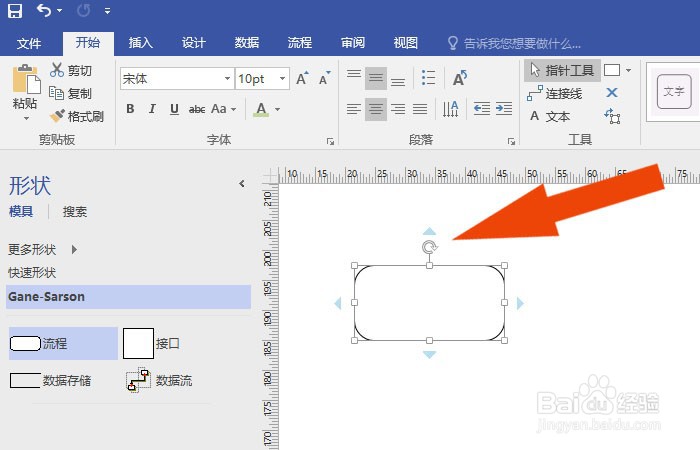
3、 然后,在数据流模型图的窗口中,鼠标左键选择流程图形,并在画布中绘制出来,如下图所示。
Visio软件中如何画数据流模型图

4、 接着,在数据流模型图的窗口中,鼠标左键选择接口图形,并在流程图形的右边绘制出来,如下图所示。

Visio软件中如何画数据流模型图

5、 然后,在数据流模型图的窗口中,鼠标左键选择数据存储图形,并在画布中绘制出来,如下图所示。

Visio软件中如何画数据流模型图

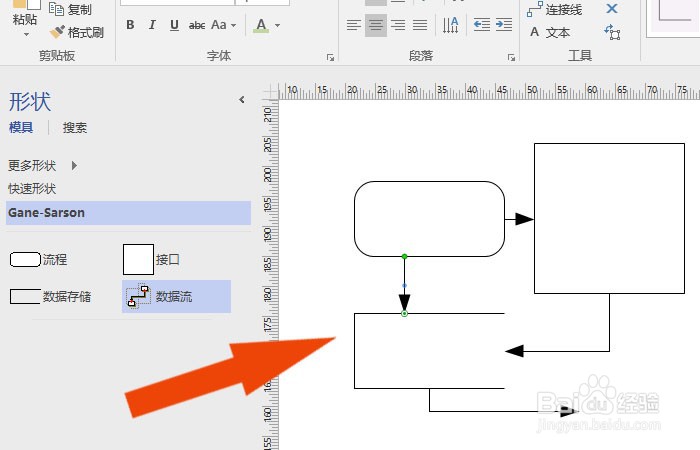
6、 最后,在数据流模型图的窗口中,鼠标左键选择连接线工具,把画布中的图形连接起来,如下图所示。通过这样的操作,就学会了在Visio软件中画数据流模型图了。
Visio软件中如何画数据流模型图
  • Visio软件中如何画办公室布局图
  • Visio软件中如何画工厂布局图
  • Visio软件中如何画部件和组件图
  • Visio软件中如何画SDL流程图
  • Visio软件中如何绘制流体动力图
  • 热门搜索
    馒头怎么做好吃 广州北京路怎么去 凌潇肃和姚晨怎么回事 头晕目眩怎么办 怎么做酸奶 dnf心意点怎么获得 香港身份证号码怎么看 唐氏筛查怎么做 怎么打包文件 重庆话怎么说