【excel】中的HEX2OCT函数如何使用

 时间:2024-10-12 09:13:09

1、随便选择一张excel表格,双击打开。

【excel】中的HEX2OCT函数如何使用

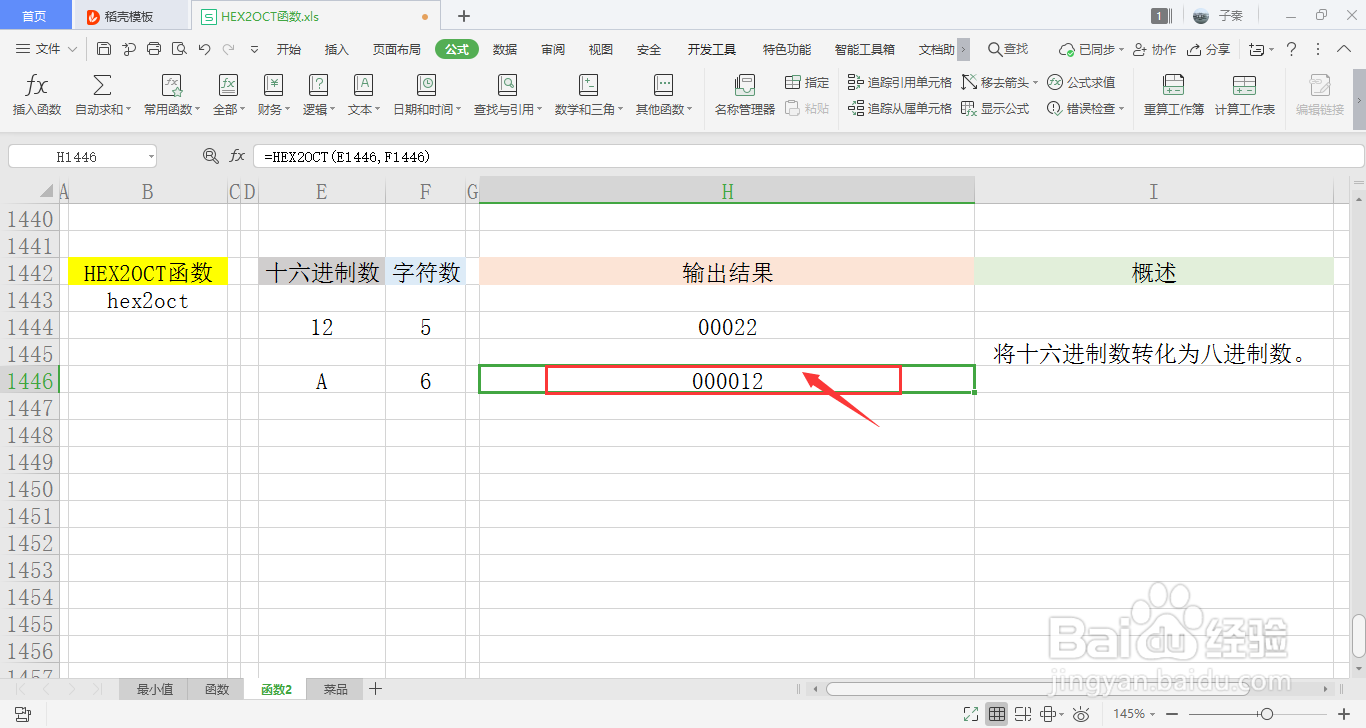
2、可以看到表中有,用于之后的函数操作,还有一句关于此函数的简单概述。

【excel】中的HEX2OCT函数如何使用

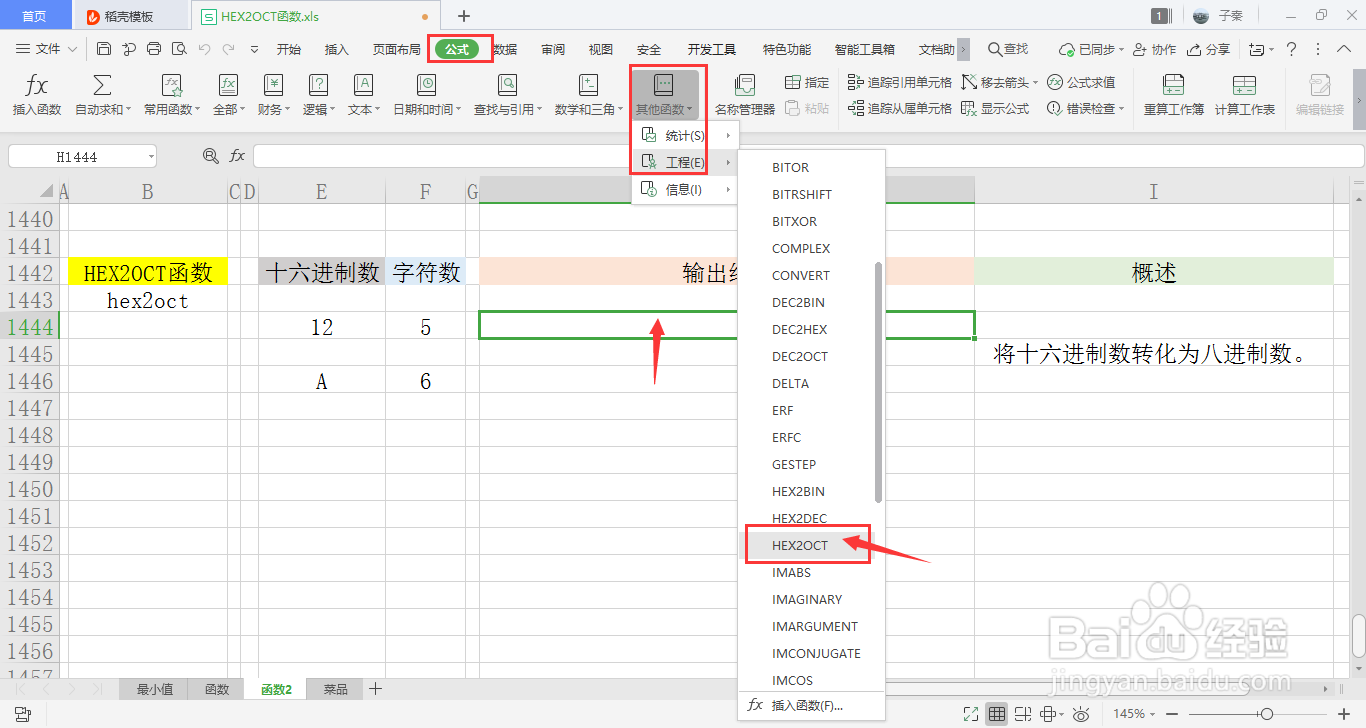
3、选中一个单元格用于存放输出结果,在菜单栏的公式下,打开其他函数中的工程下拉框,点击其中的HEX2OCT函数。
【excel】中的HEX2OCT函数如何使用

4、可以看到会弹出一个弹窗,里面有两个参数需要填入,分别是十六进制数、字符数。可以手动输入,也可以鼠标选中单元格的内容引用。

【excel】中的HEX2OCT函数如何使用

5、点击确定后,可以看到在单元格内输出了预期的结果。

【excel】中的HEX2OCT函数如何使用

6、再次变换参数内容进行第二次测试,同样的操作。

【excel】中的HEX2OCT函数如何使用

7、可以看到,单元格内输出的结果随之改变,和预期的结果一样。

【excel】中的HEX2OCT函数如何使用
  • 家常版炒年糕的教程
  • 坦克世界6周年任务怎么做
  • 智慧社区-社区安防解决方案
  • 海苔薯条怎么做?
  • 橡胶球玩具对婴幼儿有哪些作用?
  • 热门搜索
    来月经时可以吃芒果吗 河源桂山风景区 活螃蟹怎么保存过夜 广州怎么去香港 冬季旅游 东风风神ax3怎么样 西安华山旅游攻略 随州大洪山风景区 内蒙旅游 凉拌银耳