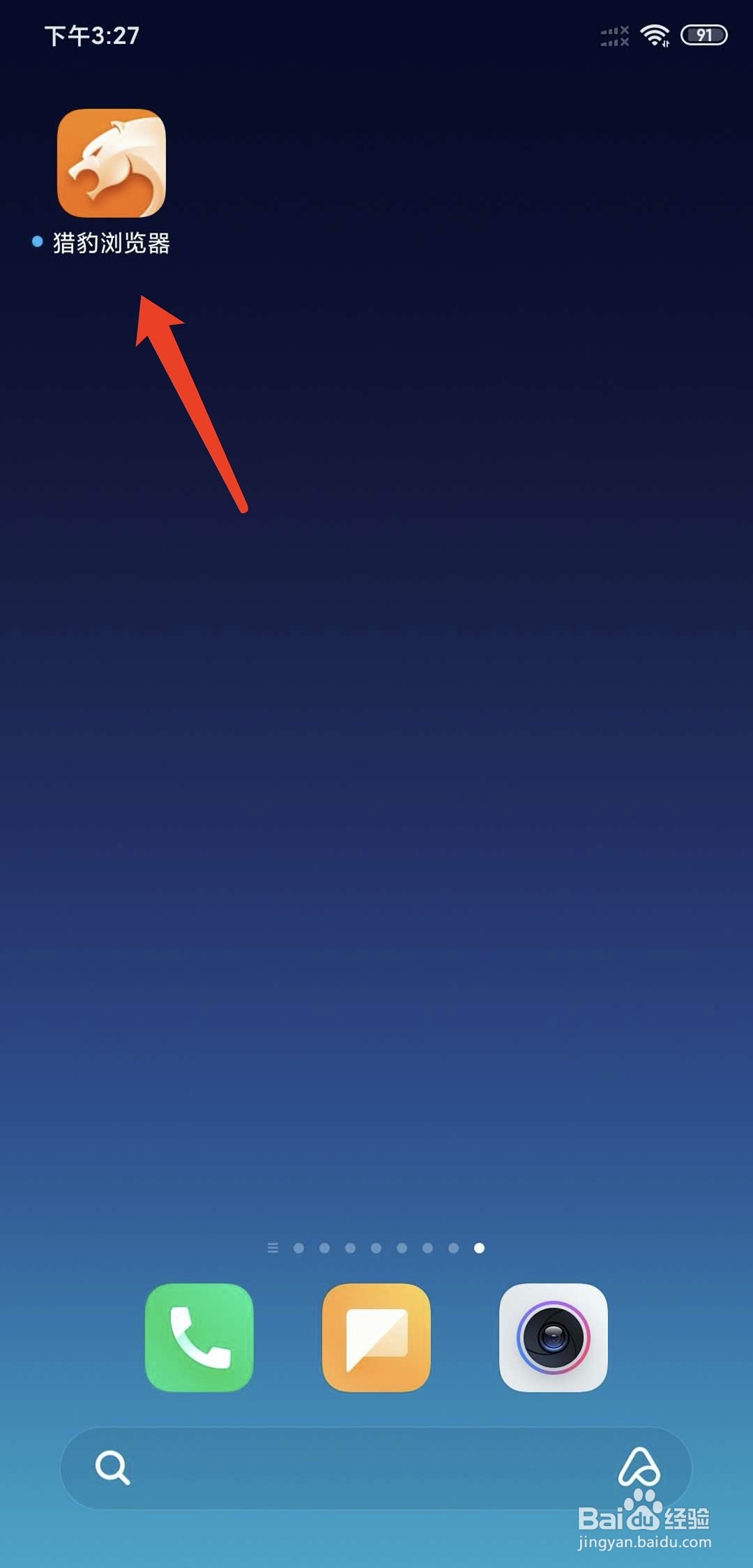
1、打开手机【猎豹浏览器】app。
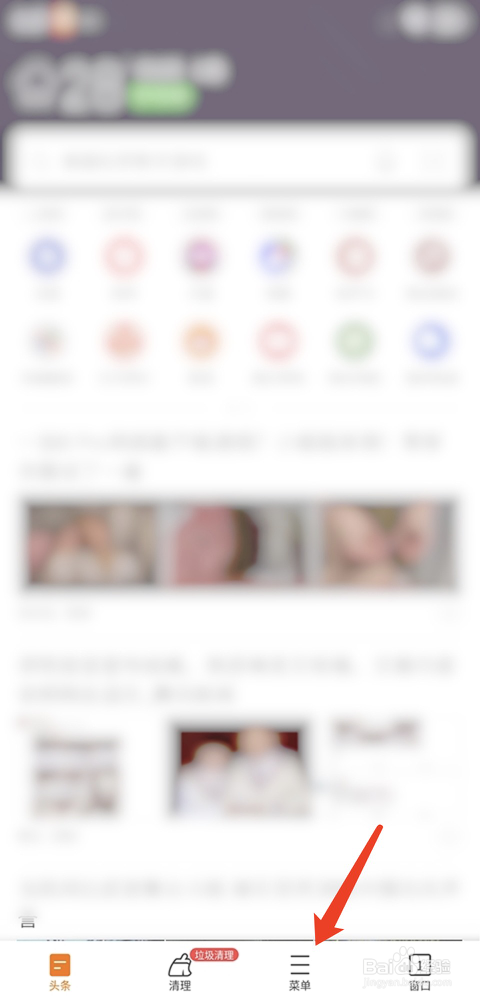
2、点击【菜单】功能。
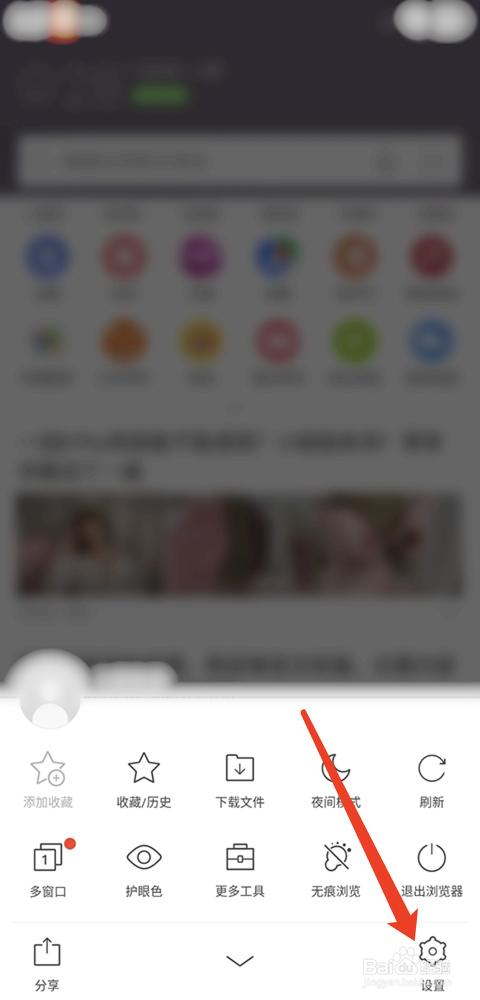
3、进入【设置】功能界面。
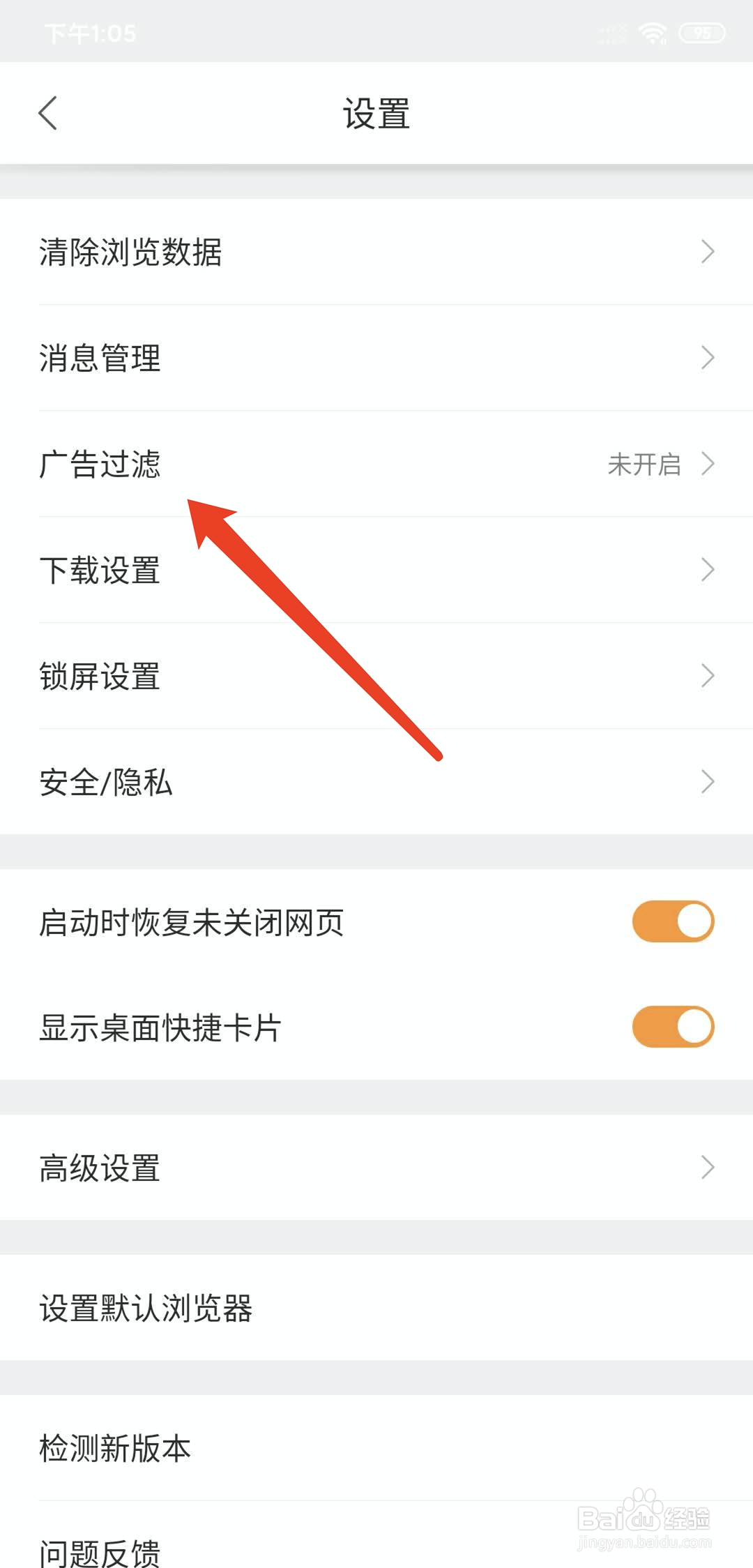
4、点击【广告过滤】功能。
5、关闭【广告过滤提示】功能。
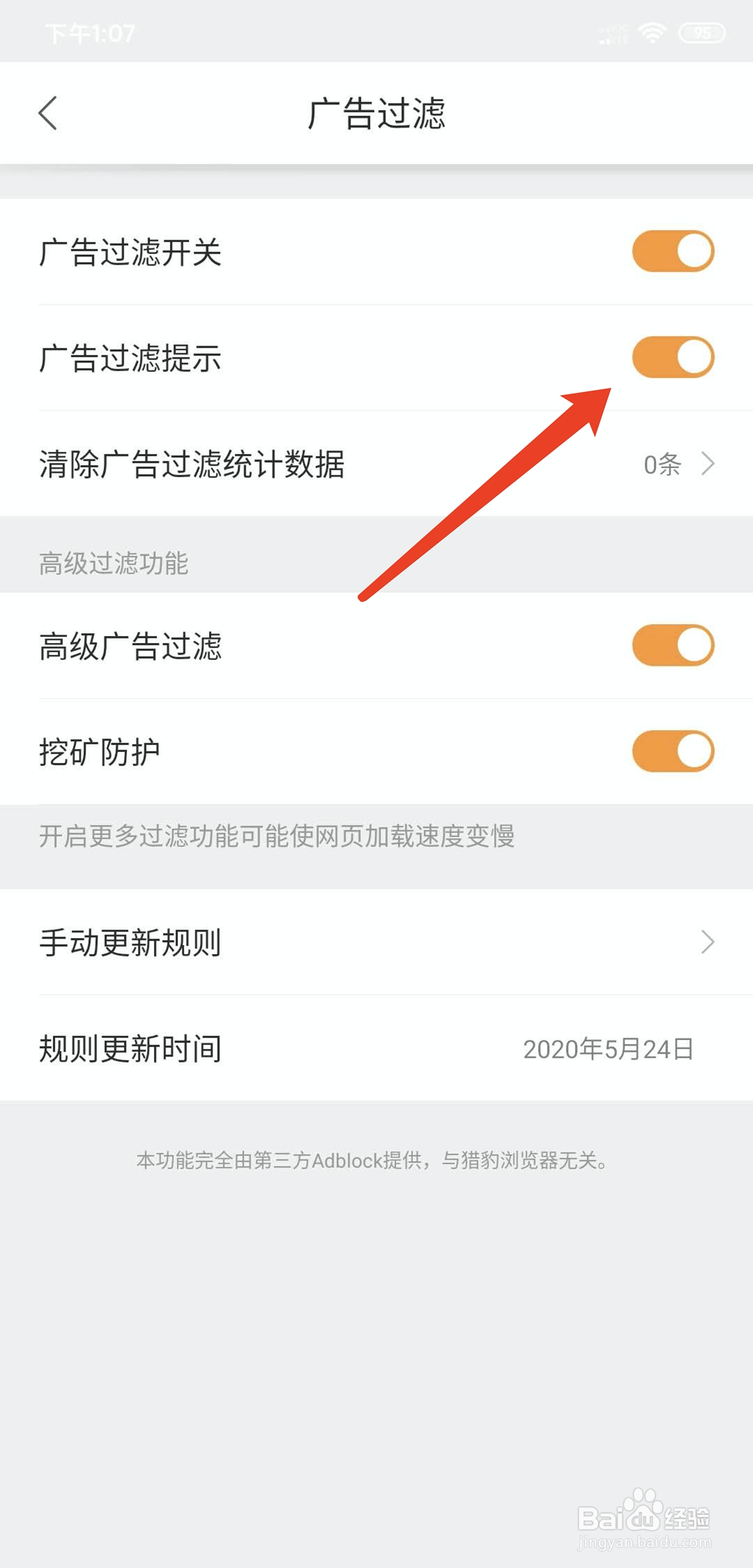
6、即可在手机猎豹浏览器app中实现关闭广告过滤提示功能操作。
1、打开手机【猎豹浏览器】app。
2、点击【菜单】功能。
3、进入【设置】功能界面。
4、点击【广告过滤】功能。
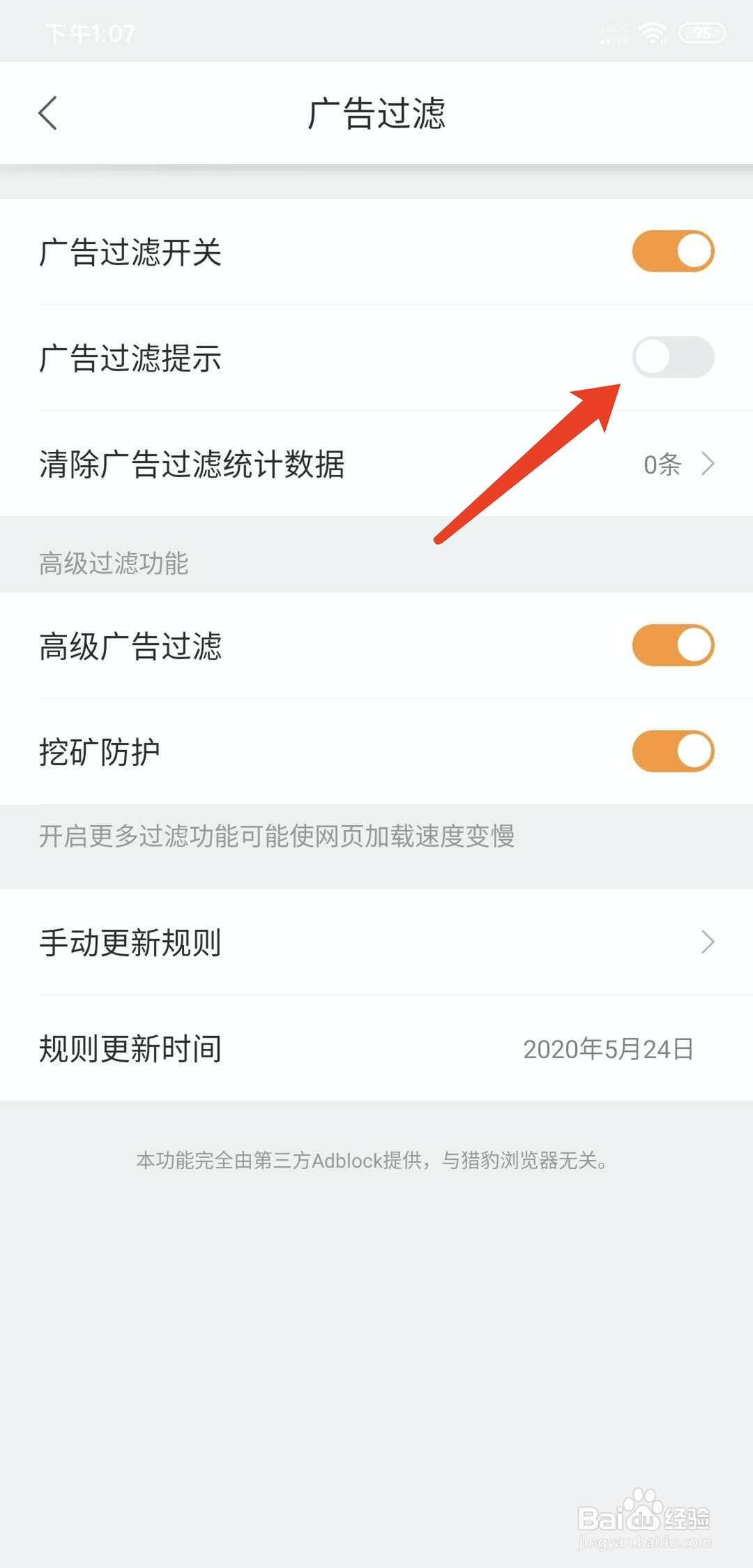
5、关闭【广告过滤提示】功能。
6、即可在手机猎豹浏览器app中实现关闭广告过滤提示功能操作。
时间:2026-04-23 14:30:17
1、打开手机【猎豹浏览器】app。
2、点击【菜单】功能。
3、进入【设置】功能界面。
4、点击【广告过滤】功能。
5、关闭【广告过滤提示】功能。
6、即可在手机猎豹浏览器app中实现关闭广告过滤提示功能操作。
1、打开手机【猎豹浏览器】app。
2、点击【菜单】功能。
3、进入【设置】功能界面。
4、点击【广告过滤】功能。
5、关闭【广告过滤提示】功能。
6、即可在手机猎豹浏览器app中实现关闭广告过滤提示功能操作。
