EXCEL运用AVERAGE求指定学校的平均成绩

 时间:2026-04-27 02:21:00

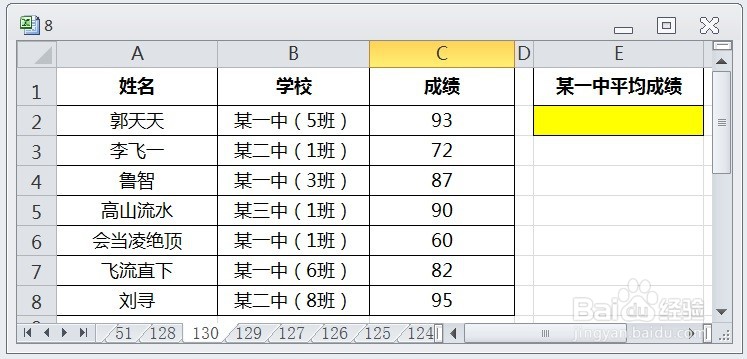
1、在EXCEL中,打开【8.XLSX】后,如下图所示。
EXCEL运用AVERAGE求指定学校的平均成绩

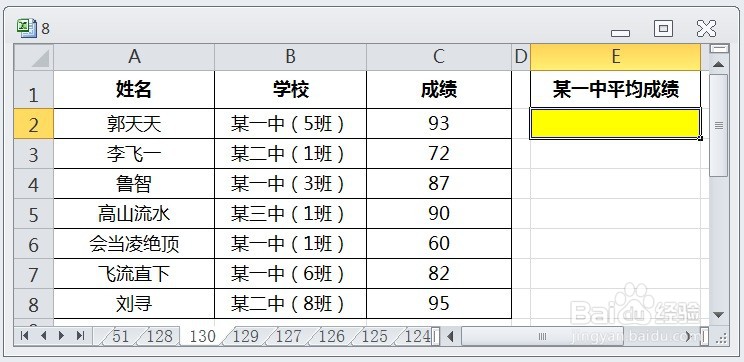
2、在EXCEL中,打开【8.XLSX】后,选择【E2】单元格,如下图所示。
EXCEL运用AVERAGE求指定学校的平均成绩

3、在EXCEL中,打开【8.XLSX】后,选择【E2】单元格,在编辑栏中输入公式【=AVERAGE(IF(ISNUMBER(FIND("某一中",B2:B8)),C2:C8))】,如下图所示。

EXCEL运用AVERAGE求指定学校的平均成绩

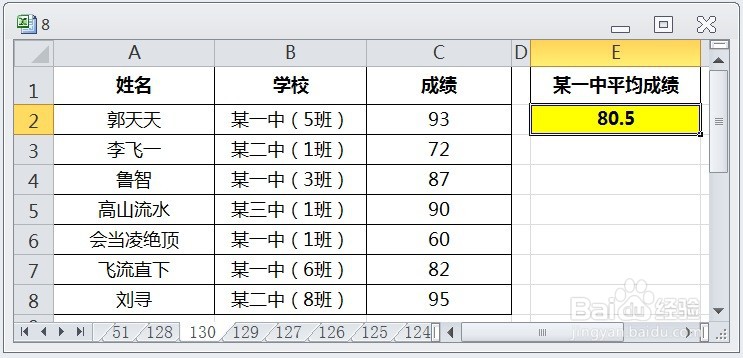
4、在EXCEL中,打开【8.XLSX】后,选择【E2】单元格,在编辑栏中输入公式【=AVERAGE(IF(ISNUMBER(FIND("某一中",B2:B8)),C2:C8))】,按【CTRL+SHIFT+ENTER】即可求出指定学校的平均成绩了,如下图所示。
EXCEL运用AVERAGE求指定学校的平均成绩

  • 嵌套分类汇总的操作步骤
  • EXCEL中怎样分类统计销售额的最大值
  • 跨列居中怎么设置
  • Excel:如何用透视表快速统计班级性别人数?
  • excel表格如何统计各部门人数
  • 热门搜索
    剑灵怎么赚钱 比亚迪f0怎么样 遇到地震怎么办 毛阿敏歌曲大全 日本姓氏大全 今年退休工资怎么涨 微信群昵称网名大全 微云怎么用 睡觉多梦怎么办 脸上皱纹怎么去除