1、首先我们来打开一个pptx幻灯片,如图。
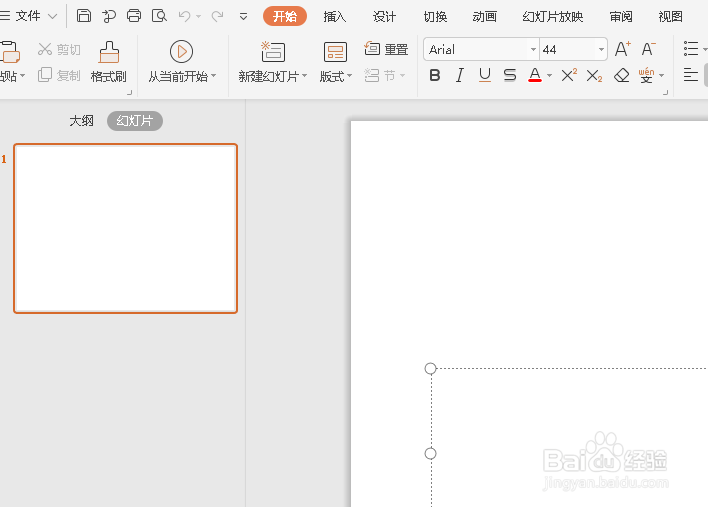
2、接着点击插入菜单下的“图标库”如图。

3、然后在弹出的面板中会有个搜索框,如图。

4、我们在搜索框中输入“红包”如图。
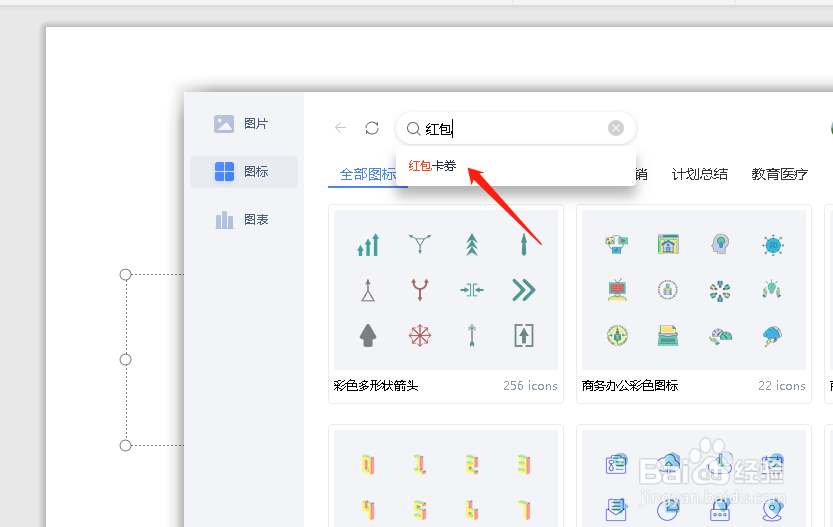
5、这时候在所有素材中我们选择一个,如图。

6、这时候红包图形已经出现在幻灯片中了,如图。

7、最后通过拖动调整红包图形的大小,位置,这个红包图形就插入好了,如图。

时间:2026-05-07 04:27:27
1、首先我们来打开一个pptx幻灯片,如图。
2、接着点击插入菜单下的“图标库”如图。
3、然后在弹出的面板中会有个搜索框,如图。
4、我们在搜索框中输入“红包”如图。
5、这时候在所有素材中我们选择一个,如图。
6、这时候红包图形已经出现在幻灯片中了,如图。
7、最后通过拖动调整红包图形的大小,位置,这个红包图形就插入好了,如图。
