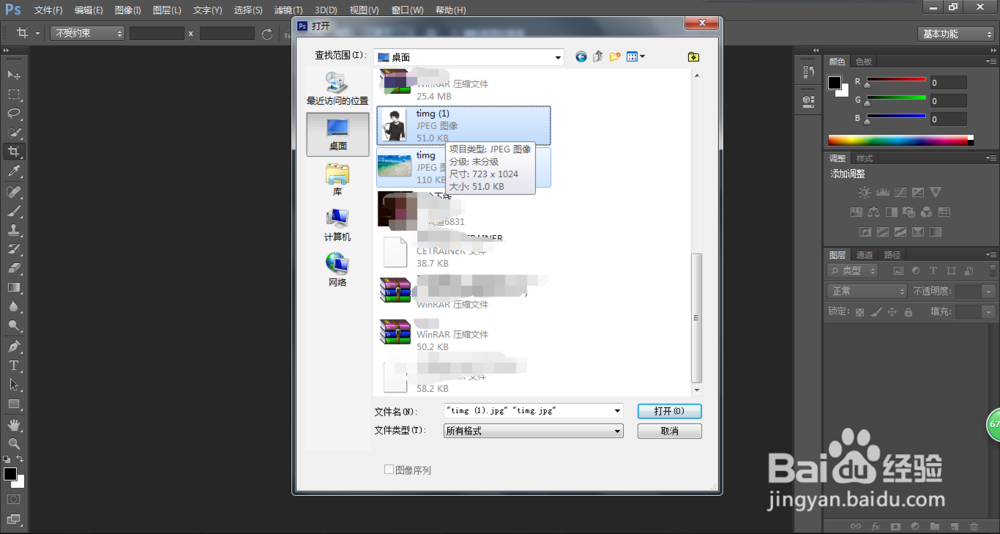
1、打开ps后,点界面左上角的文件里面的打开,选择要编辑的图片点确定。
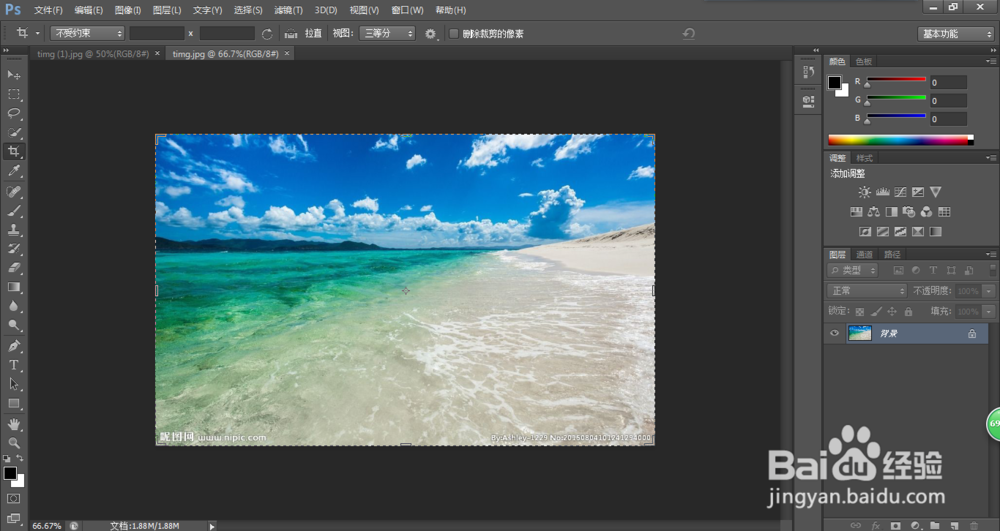
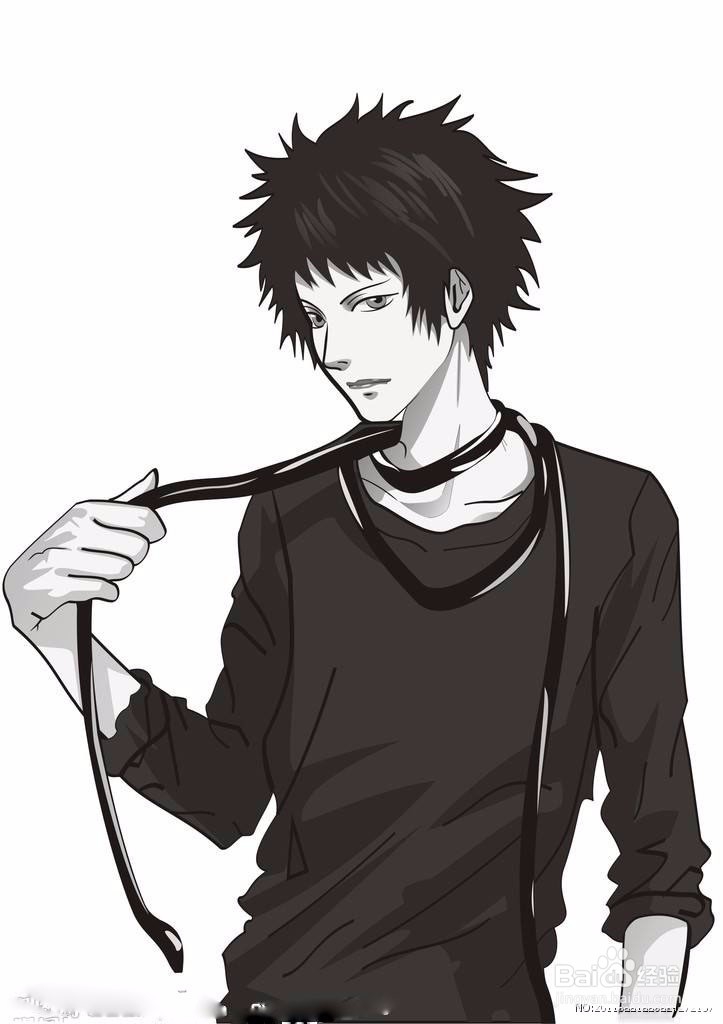
2、选择人物图片界面,首先使用快速选择工具把人物抠出来。

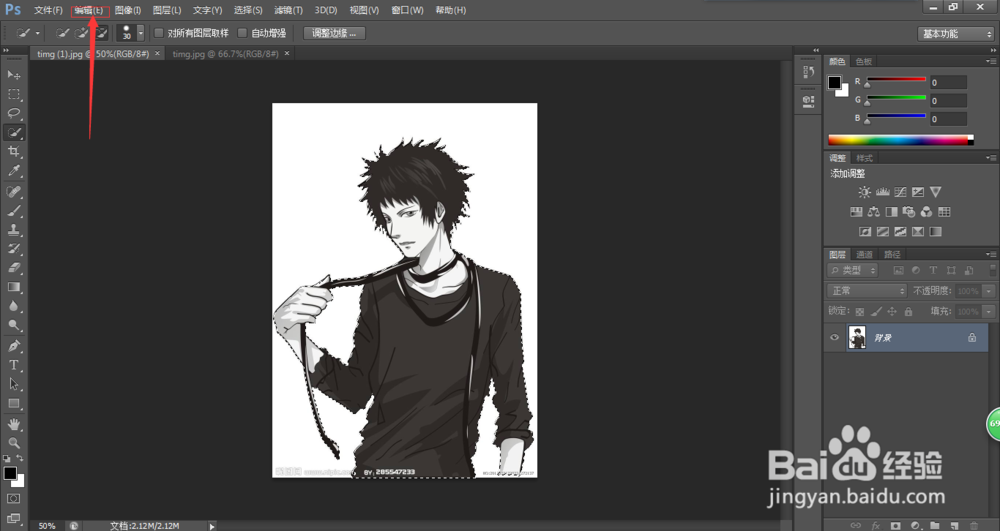
3、抠出人物之后点击工具栏编辑里面的拷贝。
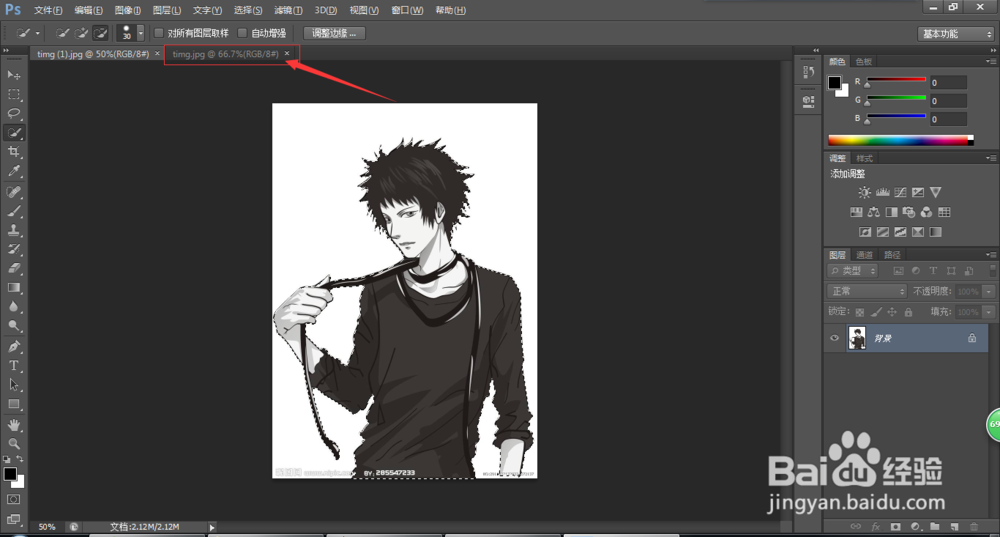
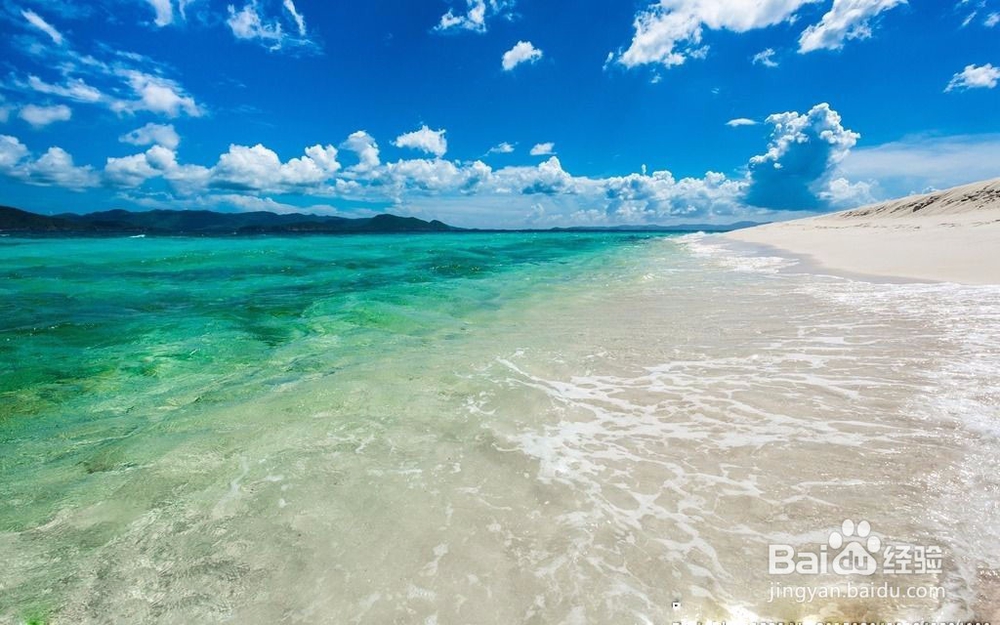
4、再选择风景图片的界面,然后点击工具栏编辑里面的粘贴。
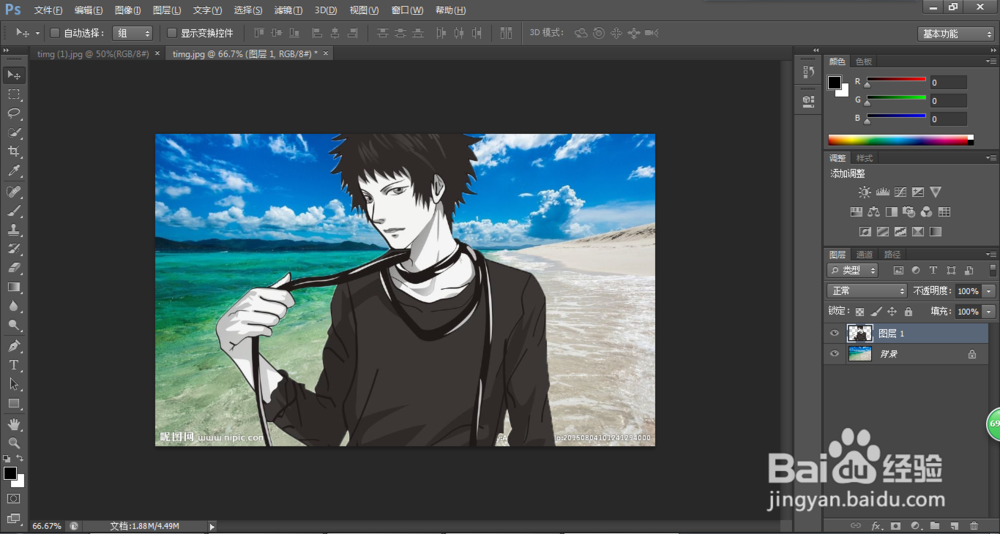
5、这时候一般会出现大小不合适的情况,可以选择编辑里面的自由变换。

6、这样就可以把人物缩小,放到自己想放的位置了。
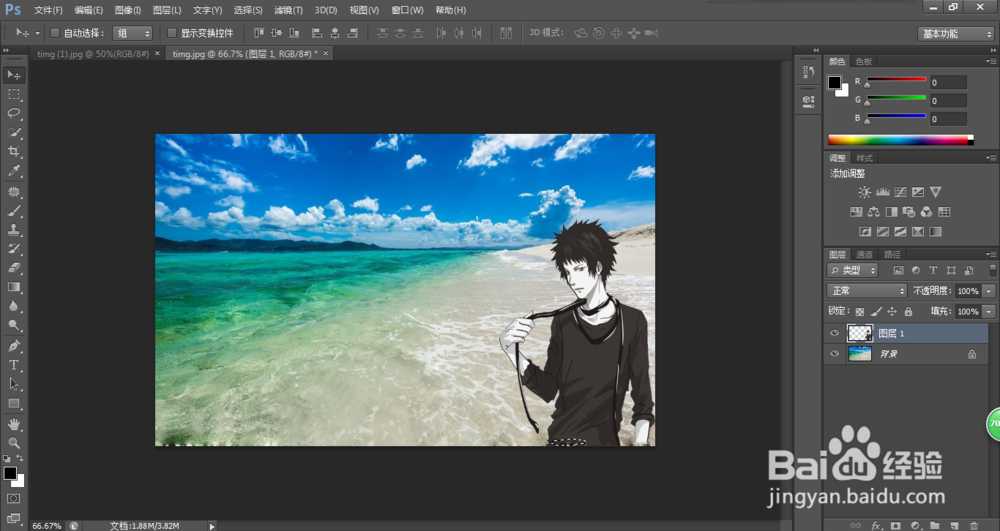
7、一下是做出来的效果图,分享给大家。

时间:2024-10-11 20:07:40
1、打开ps后,点界面左上角的文件里面的打开,选择要编辑的图片点确定。
2、选择人物图片界面,首先使用快速选择工具把人物抠出来。
3、抠出人物之后点击工具栏编辑里面的拷贝。
4、再选择风景图片的界面,然后点击工具栏编辑里面的粘贴。
5、这时候一般会出现大小不合适的情况,可以选择编辑里面的自由变换。
6、这样就可以把人物缩小,放到自己想放的位置了。
7、一下是做出来的效果图,分享给大家。
