1、为了方便作图,首先把正交打开。

2、输入快捷命令“pl”,回车。

3、指定一个起点。

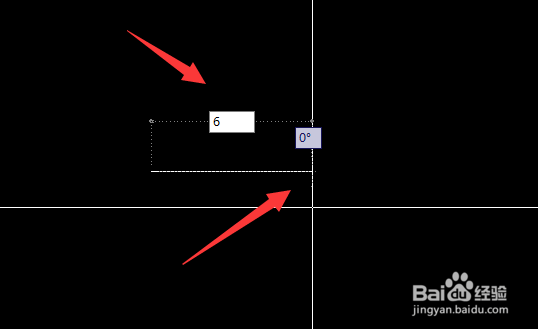
4、输入一段距离,既三角形的一条边长,例如本次输入为“6”.
5、输入极坐标“6<120”,回车。

6、输入闭合命令”c“,回车。

7、完成三角形绘制。

8、沿着三角形顶边再作一条指向直线。本次输入为”12“,回车。

9、完成。效果如下:

时间:2026-05-03 06:30:47
1、为了方便作图,首先把正交打开。
2、输入快捷命令“pl”,回车。
3、指定一个起点。
4、输入一段距离,既三角形的一条边长,例如本次输入为“6”.
5、输入极坐标“6<120”,回车。
6、输入闭合命令”c“,回车。
7、完成三角形绘制。
8、沿着三角形顶边再作一条指向直线。本次输入为”12“,回车。
9、完成。效果如下:
