1、点击菜单栏的“文件”。

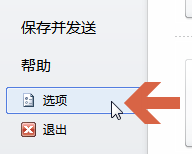
2、点击文件菜单中的“选项”。
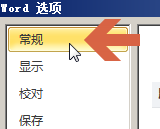
3、点击选项界面的“常规”选项卡。
4、在“常规”选项卡中的“屏幕提示样式”项中如果设置成“不显示屏幕提示”。则鼠标指针指向功能按钮后不会显示功能提示。
如果想显示提示,先用鼠标点击该项。

5、点击后,在弹出菜单中点选“在屏幕提示中显示功能说明”。再点击“确定”按钮即可。


6、另外,如果上一步骤点选了“不在屏幕提示中显示功能说明”。
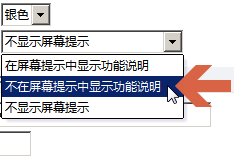
7、则当鼠标指向功能按钮后稍停留后,会只显示按钮名称,不显示具体的功能说明。

时间:2026-05-01 01:12:11
1、点击菜单栏的“文件”。
2、点击文件菜单中的“选项”。
3、点击选项界面的“常规”选项卡。
4、在“常规”选项卡中的“屏幕提示样式”项中如果设置成“不显示屏幕提示”。则鼠标指针指向功能按钮后不会显示功能提示。
如果想显示提示,先用鼠标点击该项。
5、点击后,在弹出菜单中点选“在屏幕提示中显示功能说明”。再点击“确定”按钮即可。
6、另外,如果上一步骤点选了“不在屏幕提示中显示功能说明”。
7、则当鼠标指向功能按钮后稍停留后,会只显示按钮名称,不显示具体的功能说明。
