1、打开开始菜单,输入【注册表编辑器】,搜索并打开注册表编辑器。

2、在注册表编辑器中定位到以下路径【计算机\HKEY_CURRENT_USER\ControlPanel\Desktop\WindowMetrics】。

3、在右侧找到名为【IconSpacing】和【IconVerticalSpacing】选项。
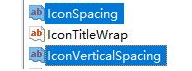
4、分别双击打开,将数值数据修改为【-1125】确定保存即可。

时间:2026-04-23 07:04:23
1、打开开始菜单,输入【注册表编辑器】,搜索并打开注册表编辑器。
2、在注册表编辑器中定位到以下路径【计算机\HKEY_CURRENT_USER\ControlPanel\Desktop\WindowMetrics】。
3、在右侧找到名为【IconSpacing】和【IconVerticalSpacing】选项。
4、分别双击打开,将数值数据修改为【-1125】确定保存即可。
