苹果Mac系统如何开启客人账户添加访客账户

 时间:2024-10-14 21:48:30

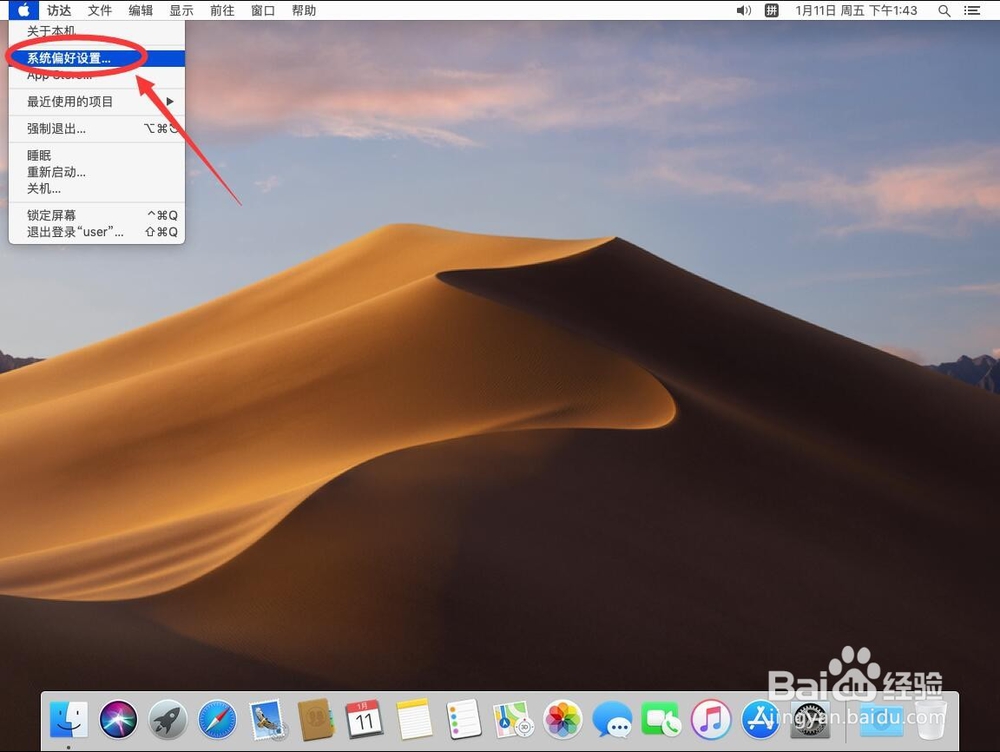
1、首先,点击屏幕左上角的苹果标志

苹果Mac系统如何开启客人账户添加访客账户

2、选择“系统偏好设置”

苹果Mac系统如何开启客人账户添加访客账户

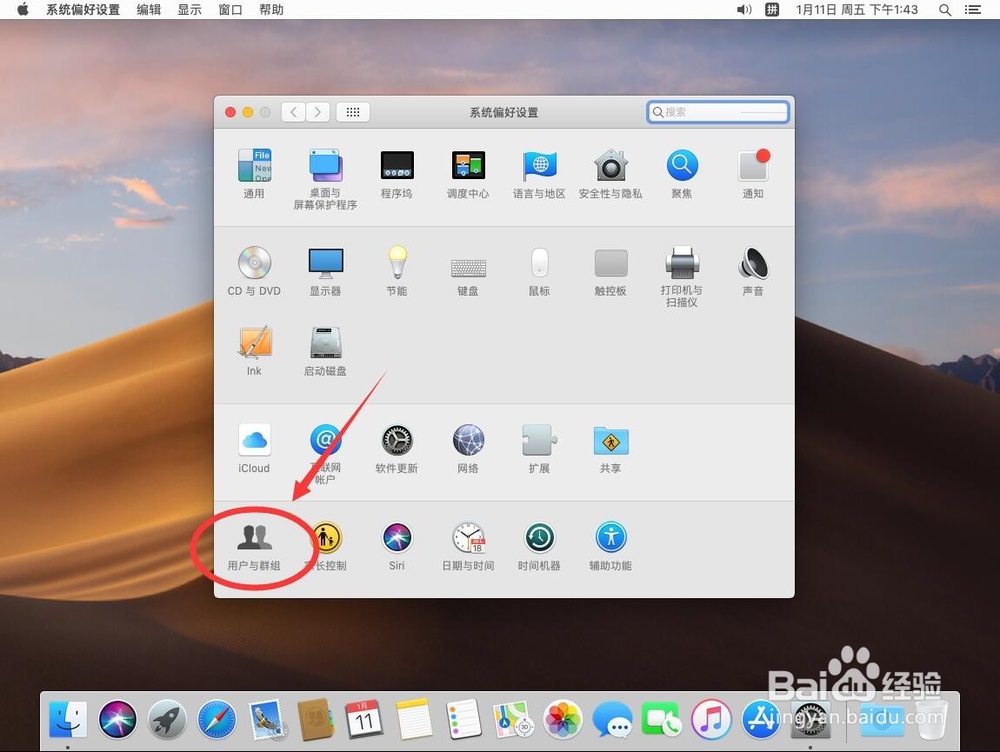
3、打开后,选择“用户与群组”

苹果Mac系统如何开启客人账户添加访客账户

4、进入用户与群组后,点击左下角的小锁图标解锁

苹果Mac系统如何开启客人账户添加访客账户

5、在弹出的对话框里面,输入管理员账户的密码

苹果Mac系统如何开启客人账户添加访客账户

6、然后点“解锁”

苹果Mac系统如何开启客人账户添加访客账户

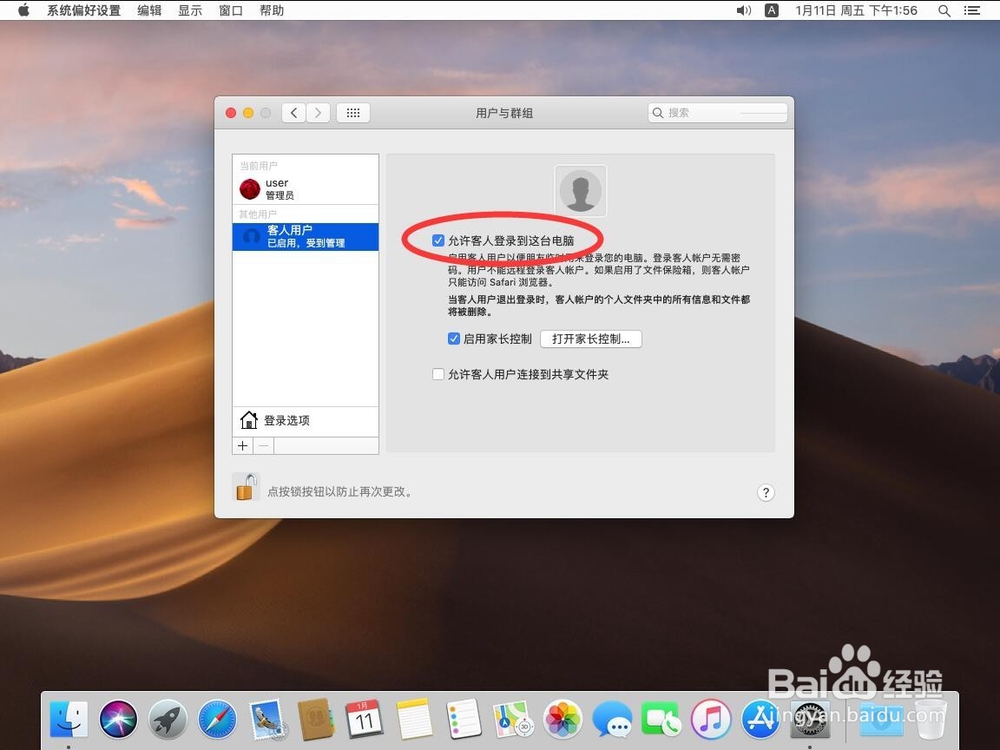
7、然后点左侧的“客人用户”

苹果Mac系统如何开启客人账户添加访客账户

8、然后勾选“允许客人登录到这台电脑”

苹果Mac系统如何开启客人账户添加访客账户

9、勾选后,客人账户就生效了。但现在还是管理员账户,并不是客人账户

苹果Mac系统如何开启客人账户添加访客账户

10、点击左上角的红色叉号,关闭系统偏好设置

苹果Mac系统如何开启客人账户添加访客账户

11、然后点击屏幕左上角的苹果标志

苹果Mac系统如何开启客人账户添加访客账户

12、选择“退出登录”

苹果Mac系统如何开启客人账户添加访客账户

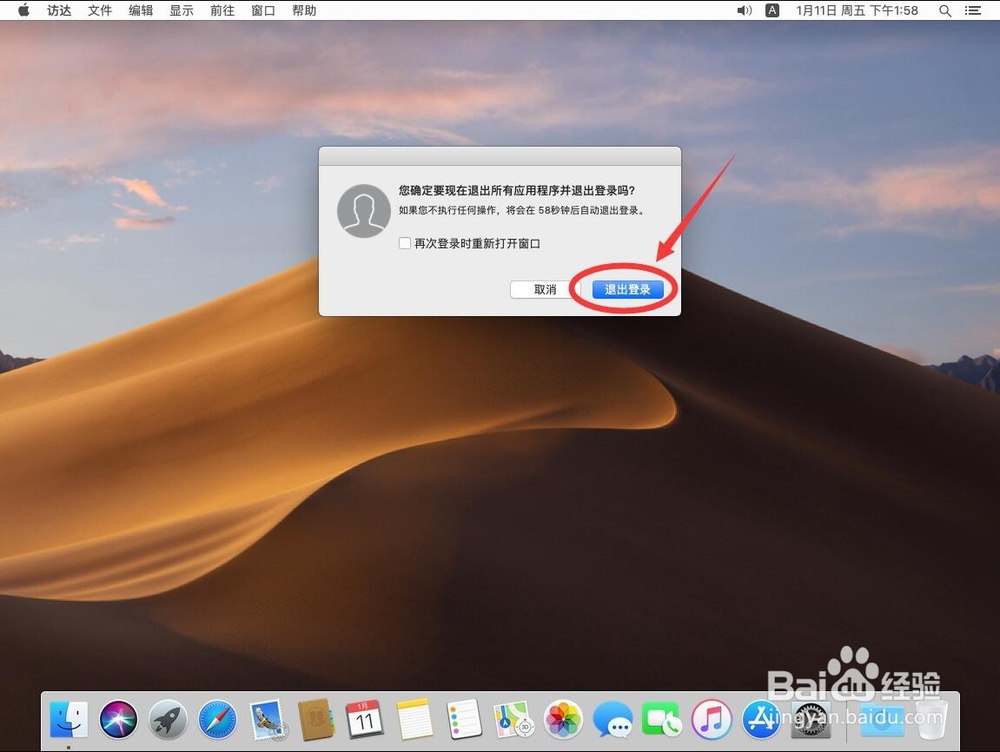
13、在弹出的对话框中,选择“退出登录”

苹果Mac系统如何开启客人账户添加访客账户

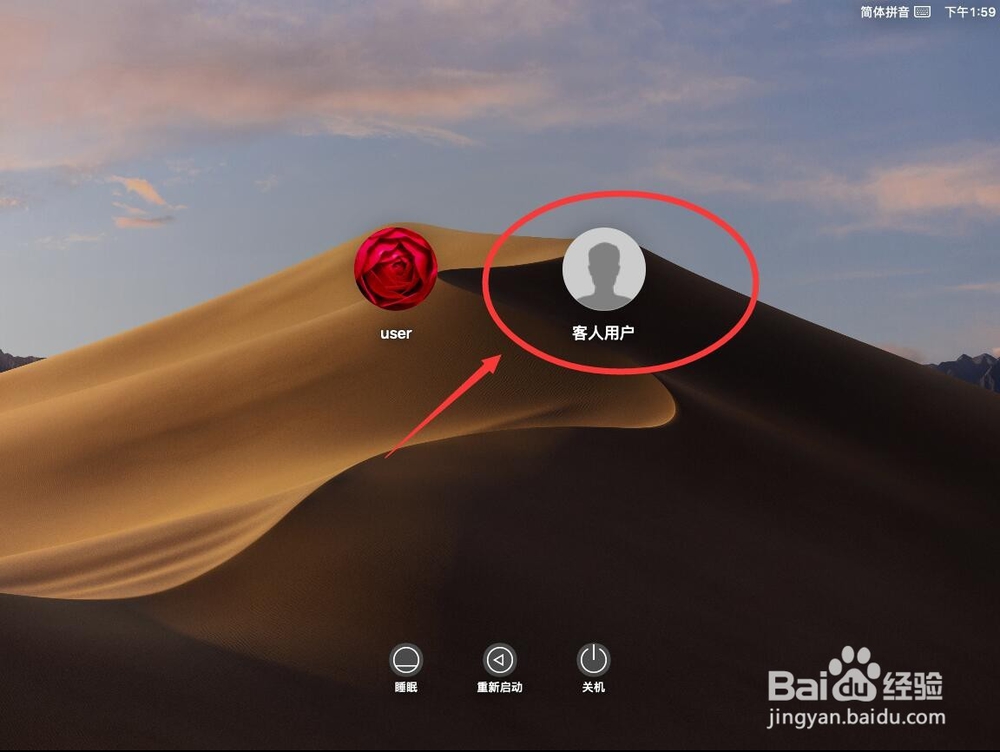
14、退出后,会重新进入登录用户界面,选择“客人账户”登录即可进入客人账户了
苹果Mac系统如何开启客人账户添加访客账户
  • mac系统电脑用户如何删除?
  • Mac上怎么退出Apple ID登录
  • mac语言设置成中文
  • Mac怎么关闭烦人的自动更新提醒?
  • 如何查看Macbook电池循环次数和健康度
  • 热门搜索
    工伤认定申请表怎么填 沃金之矛声望怎么刷 ppsu是什么材质 如何治疗腹泻 os是什么意思 如何去掉页眉 财付通是什么 生活中的乐趣作文 如何免费赚钱 微信怎么扫描二维码