word2010文本怎么转换成表格?

 时间:2026-02-15 05:54:42

1、我们选择word文档中要转换成表格的文本,注意文本要对齐才能转换成格式,如下图所示。
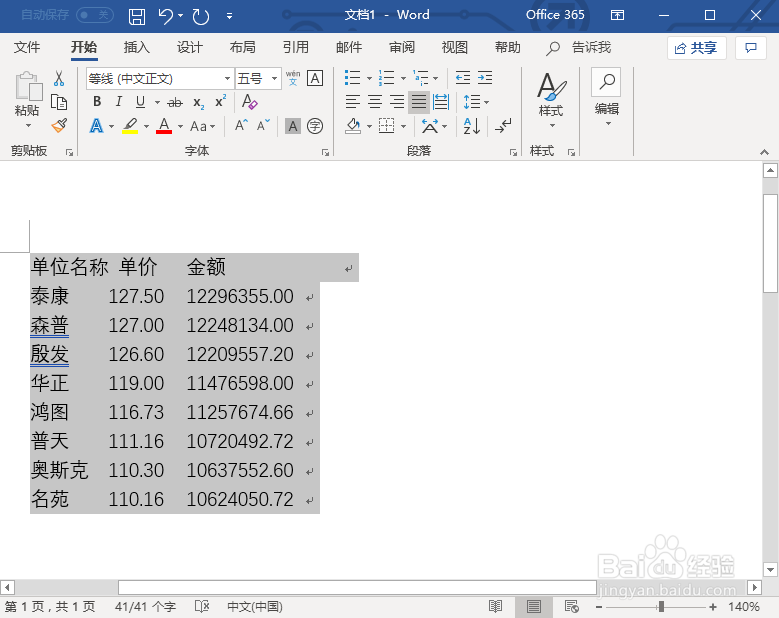
word2010文本怎么转换成表格?

2、点击工具栏上方的“插入”功能选项,如下图所示。

word2010文本怎么转换成表格?

3、在插入下方有一个“表格”的功能模块,我们点击表格,在出现的下拉菜单中点击“文本转换成表格”选项,如下图所示。
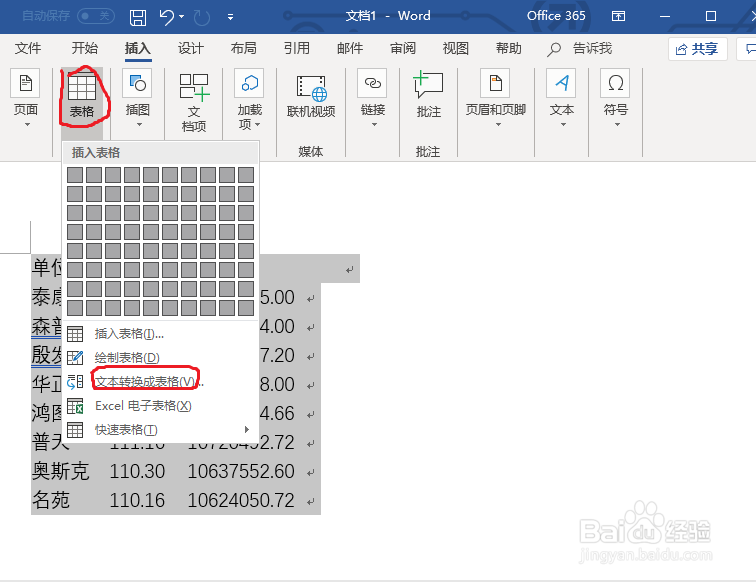
word2010文本怎么转换成表格?

4、这时会弹出一个“将文字转换成表格”的小窗口,我们设置好列数和行数,如下图所示。

word2010文本怎么转换成表格?

5、设置完列数和行数之后,我们点击下方的“确定”按钮选项,如下图所示。

word2010文本怎么转换成表格?

6、这时文本就以表格的形式显示出来了,我们不需要重新输入文字内容,很简单的操作就设置完成了。大家可以试试,很方便。
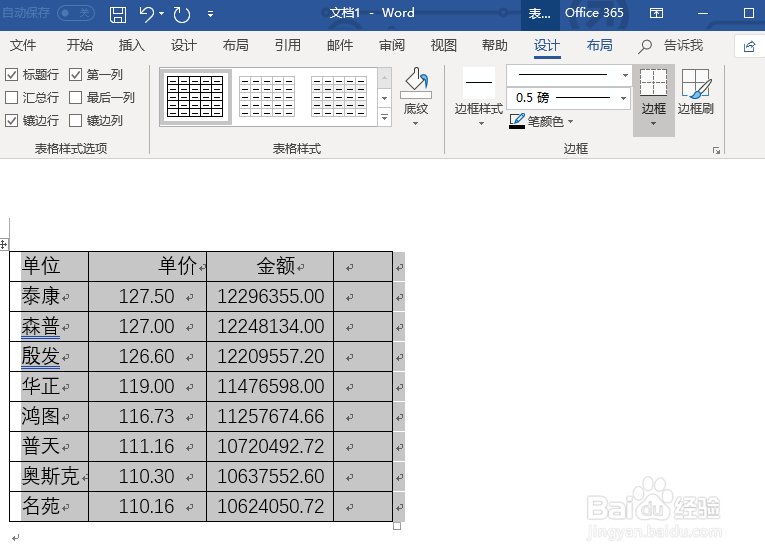
word2010文本怎么转换成表格?

  • html5+css3+jquery下拉收缩展开菜单
  • 如何在“博物馆计划”观看“巴黎圣母院”全景
  • 如何使用jQuery中的方法动态生成checkbox复选框
  • jquery如何改变img标签的src属性?
  • 使用Windows Server 2003如何设置窗口颜色
  • 热门搜索
    吃维生素c有什么好处 核是什么 什么牌子的床垫好 经年是什么意思 梦见小狗是什么意思 什么是匝道 桂林有什么特产 指纹锁什么牌子好 ige是什么 无氧运动有哪些