1、右键点击桌面,点击选择“个性化”,点击选择“主题”

2、点击右侧的“桌面图标设置”,将“计算机”还有“回收站”以及“控制面板”打钩

3、将“控制面板”打开

4、点击控制面板中的“系统和安全”
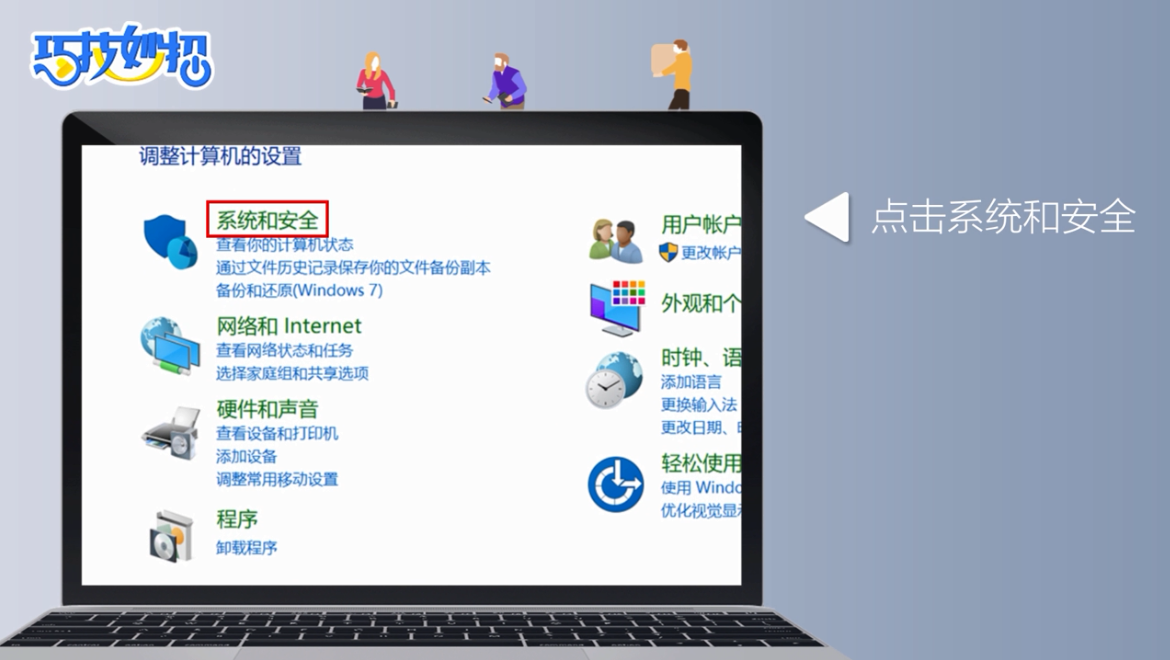
5、在“系统和安全”的“安全和维护”中找到并点击“更改用户账户控制设置”

6、将“通知”改为“从不通知”

7、打开“控制面板”,打开“管理工具”
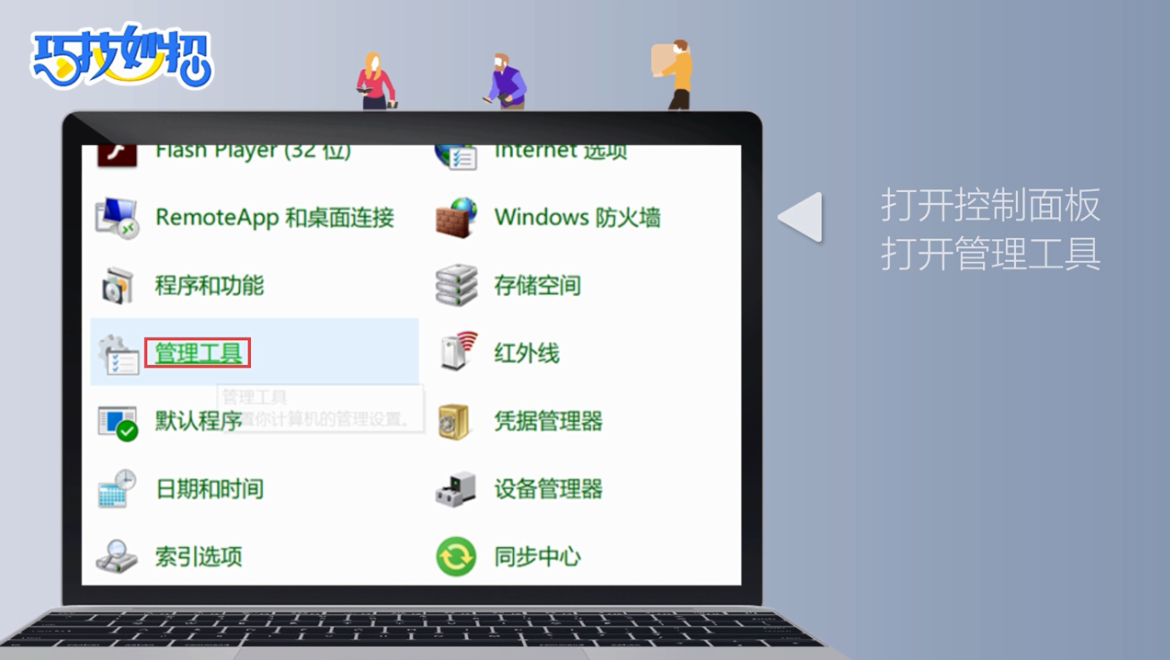
8、在管理工具中找到“服务”点击“属性”

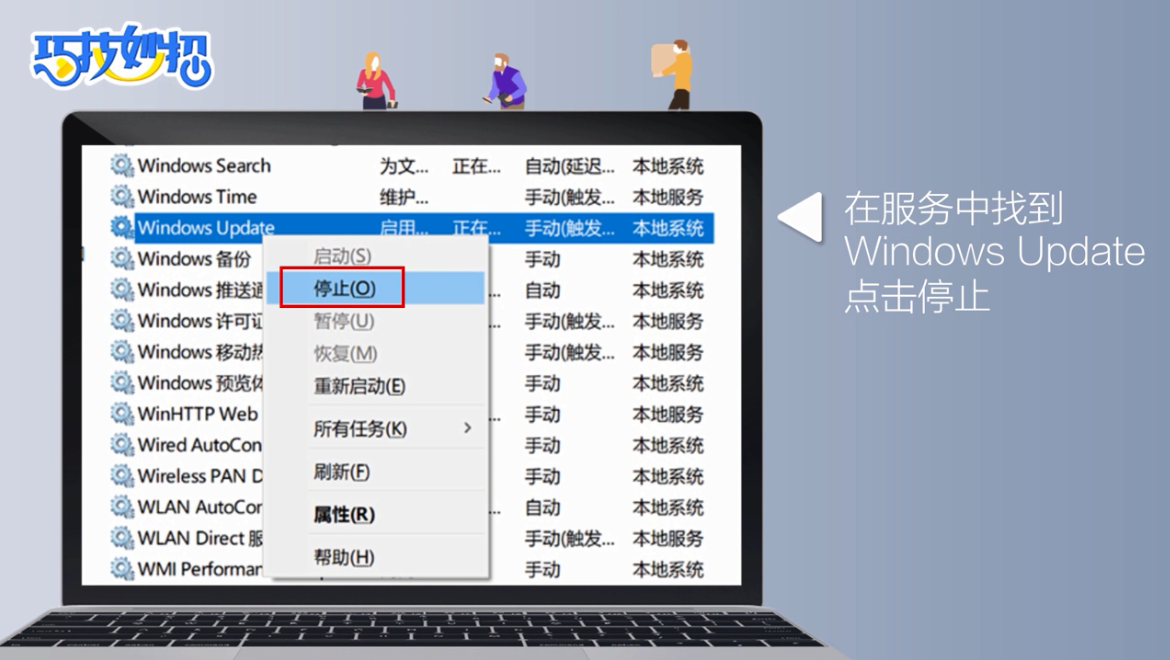
9、在服务中找到“Windows Update”右键点击选择“停止”即可
时间:2026-05-05 10:00:54
1、右键点击桌面,点击选择“个性化”,点击选择“主题”
2、点击右侧的“桌面图标设置”,将“计算机”还有“回收站”以及“控制面板”打钩
3、将“控制面板”打开
4、点击控制面板中的“系统和安全”
5、在“系统和安全”的“安全和维护”中找到并点击“更改用户账户控制设置”
6、将“通知”改为“从不通知”
7、打开“控制面板”,打开“管理工具”
8、在管理工具中找到“服务”点击“属性”
9、在服务中找到“Windows Update”右键点击选择“停止”即可
