PDF集合之Adobe Acrobat 7.0安装步骤

 时间:2026-05-12 17:09:05

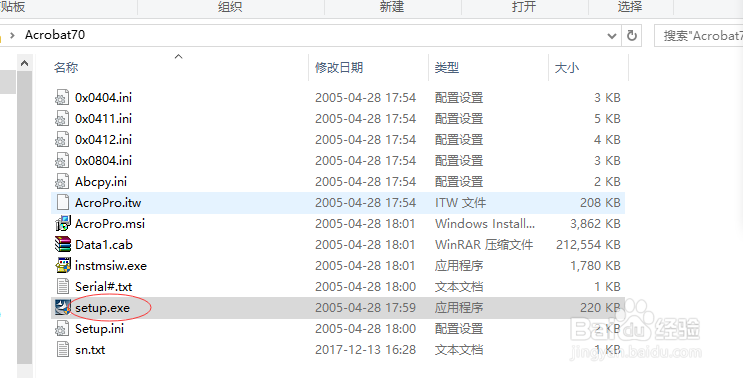
1、首先将下载好的Adobe Acrobat 7.0 Professional安装包进行解压,双击运行“setup.exe”。
PDF集合之Adobe Acrobat 7.0安装步骤

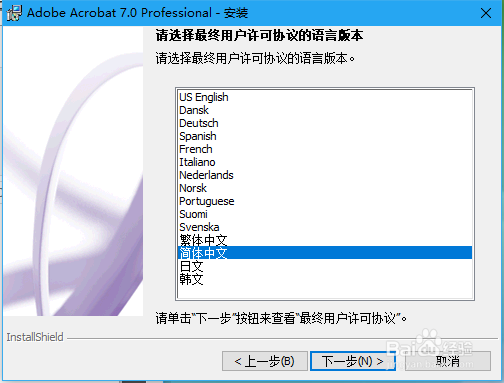
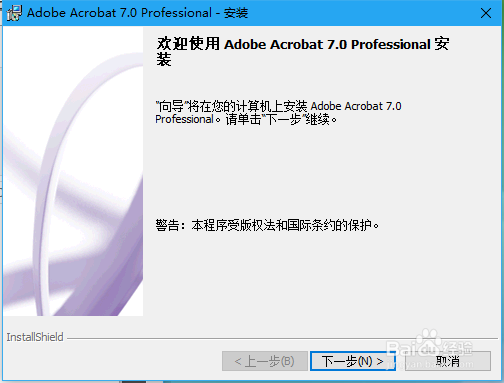
2、在Adobe Acrobat 7.0 Professional安装窗口点击下一步,请选择最终用户许可协议的语言版本默认简体中文,点击下一步。
PDF集合之Adobe Acrobat 7.0安装步骤

PDF集合之Adobe Acrobat 7.0安装步骤

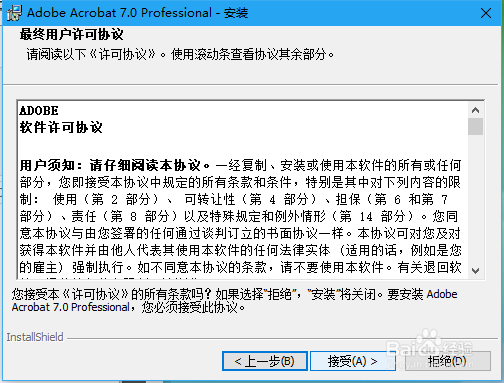
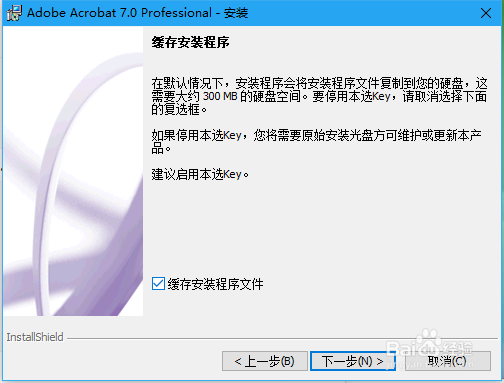
3、在Adobe Acrobat 7.0 Professional安装窗口点击下一步—>在最终用户许可协议点击接受。
PDF集合之Adobe Acrobat 7.0安装步骤

PDF集合之Adobe Acrobat 7.0安装步骤

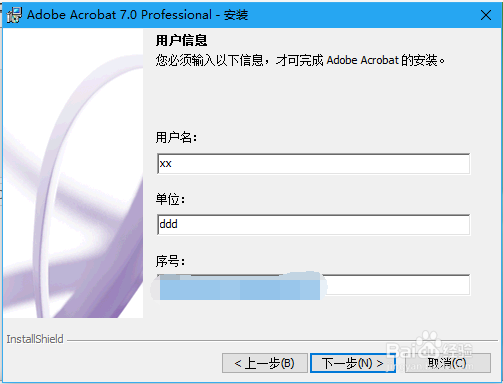
4、在Adobe Acrobat 7.0 Professional安装用户信息界面,输入用户名、序号,点击下一步,PDFMarker安装和集成信息窗口点击下一步按钮。
PDF集合之Adobe Acrobat 7.0安装步骤

PDF集合之Adobe Acrobat 7.0安装步骤

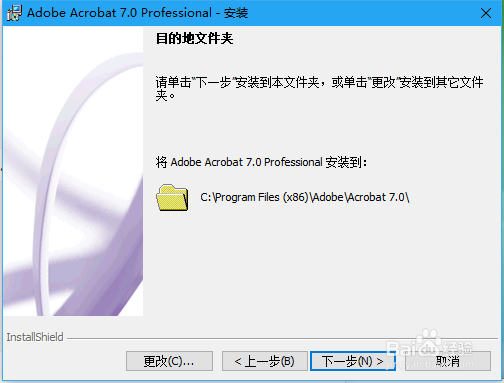
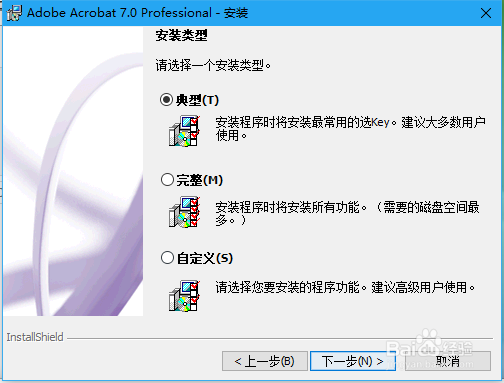
5、在Adobe Acrobat 7.0 Professional安装窗口安装类型下选择典型点击下一步,目的地文件夹的存放下点击下一步。
PDF集合之Adobe Acrobat 7.0安装步骤

PDF集合之Adobe Acrobat 7.0安装步骤

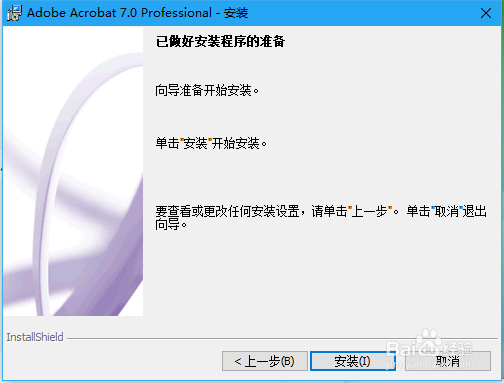
6、在Adobe Acrobat 7.0 Professional安装已做好安装程序的准备,点击安装按钮,正在安装Adobe Acrobat 7.0 Professional直到进度条全部加载完成,点击完成。
PDF集合之Adobe Acrobat 7.0安装步骤

PDF集合之Adobe Acrobat 7.0安装步骤

7、此时会发现桌面上已经出现了Adobe Acrobat 7.0 Professional快捷方式,效果见下图。

PDF集合之Adobe Acrobat 7.0安装步骤

  • 电脑位数在哪看
  • Adobe Acrobat DC怎么切换成中文版
  • 电脑win10系统同步设置怎么开启
  • CAD图形在Windows任务栏无法预览怎么办
  • 电脑文件夹右边预览怎么关闭
  • 热门搜索
    八达岭长城旅游攻略 减肥塑身 红烧铁狮子头 品牌故事怎么写 大明宫攻略 怎么用卷发棒卷内扣 limbo攻略 疯狂派对攻略 小儿咳嗽怎么办 着火了怎么办教案