1、首先我们选中图表中的趋势线,然后点击鼠标右键打开设置趋势线格式

2、接着我们点击左侧的染色桶

3、然后再下方,我们找到宽度,我们可以点击右侧的箭头来调节宽度

4、接着我们点击颜色,右侧的小箭头,可以调节主题颜色

5、我们还可以为区事件增加前端的箭头

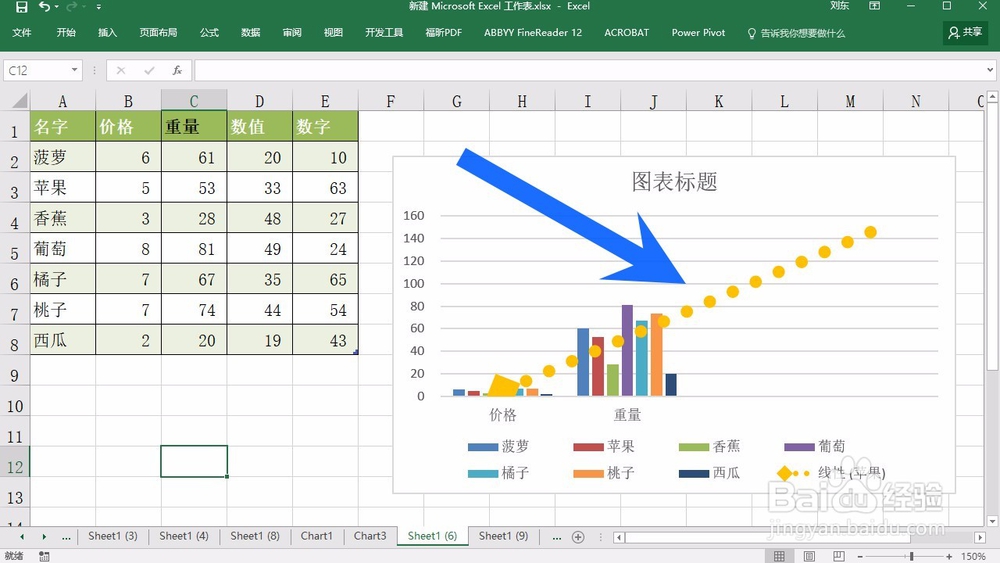
6、设置完成之后,关闭设置页面,就可以看到新设置的趋势线了,非常的直观
时间:2026-05-01 00:15:46
1、首先我们选中图表中的趋势线,然后点击鼠标右键打开设置趋势线格式
2、接着我们点击左侧的染色桶
3、然后再下方,我们找到宽度,我们可以点击右侧的箭头来调节宽度
4、接着我们点击颜色,右侧的小箭头,可以调节主题颜色
5、我们还可以为区事件增加前端的箭头
6、设置完成之后,关闭设置页面,就可以看到新设置的趋势线了,非常的直观
