图解 Windows Server 2008 R2中域控制器的安装

 时间:2024-10-12 12:17:01

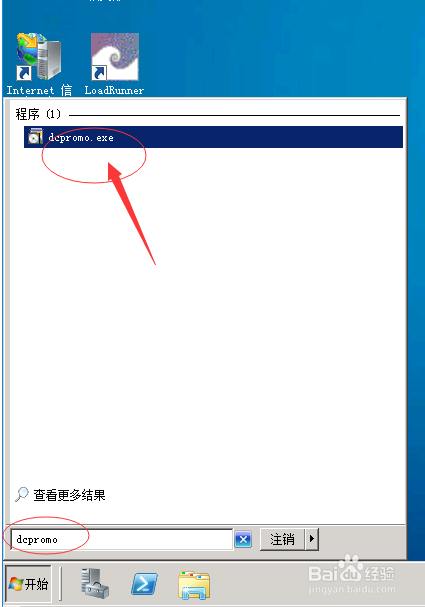
1、在“命令提示符”输入C:\ > dcpromo出现安装向导,如下图所示:

图解 Windows Server 2008 R2中域控制器的安装

2、在向导的第一个页面“欢迎使用Active Directory域服务安装向导”点“下一步”,如下图所示:

图解 Windows Server 2008 R2中域控制器的安装

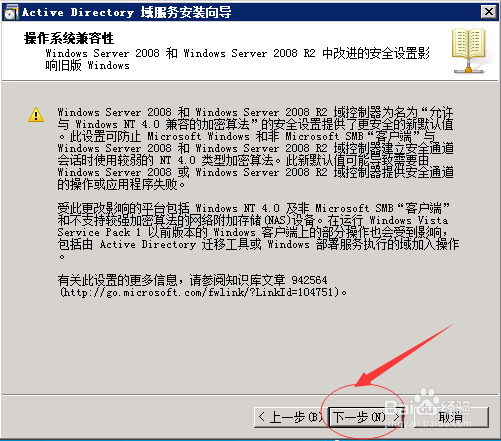
3、在“操作系统兼容性”画面,点“下一步”,如下图所示:

图解 Windows Server 2008 R2中域控制器的安装

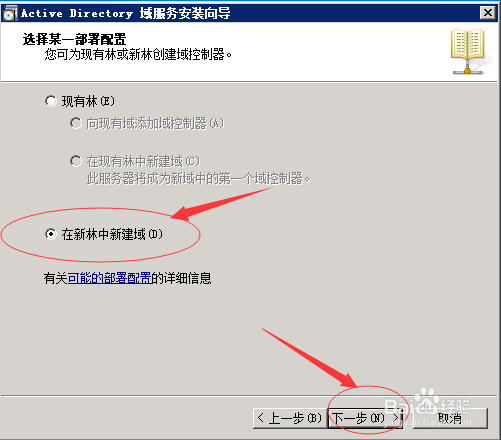
4、在“选择某一部署配置”画面,选择“在新林中新建域”,然后点“下一步”,如下图所示:
图解 Windows Server 2008 R2中域控制器的安装

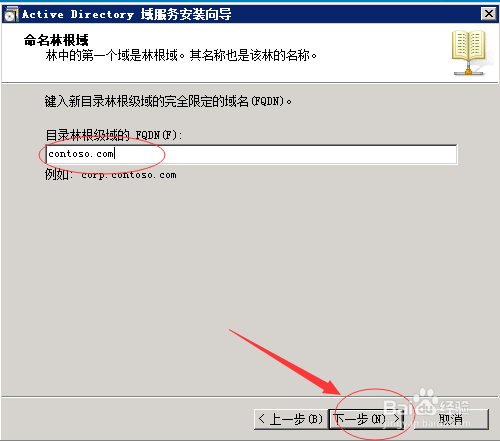
5、在“命名林根域”画面,输入“contoso.com”,然后点“下一步”,如下图所示:
图解 Windows Server 2008 R2中域控制器的安装

6、在“设置林功能级别”画面,选择“Windows Server 2008”,然后点“下一步”,如下图所示:

图解 Windows Server 2008 R2中域控制器的安装

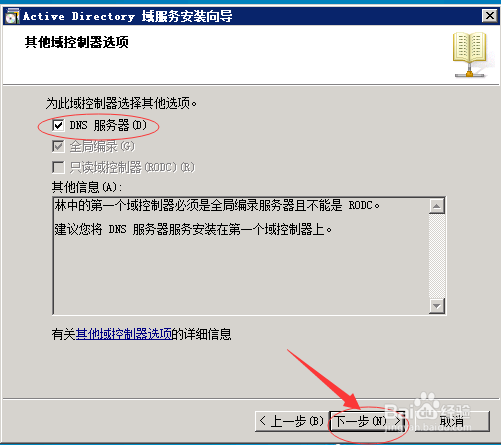
7、在“其他域控制器选项”画面,点“下一步”,如下图所示:

图解 Windows Server 2008 R2中域控制器的安装

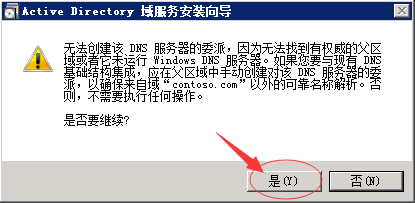
8、在询问是否继续的画面,点“是”,如下图所示:

图解 Windows Server 2008 R2中域控制器的安装

9、在“数据库、日志文件和SYSVOL的位置”画面,点“下一步”,如下图所示:

图解 Windows Server 2008 R2中域控制器的安装

10、在“目录服务还原模式的Administrator密码”画面,两次输入密码,然后点“下一步”,如下图所示:

图解 Windows Server 2008 R2中域控制器的安装

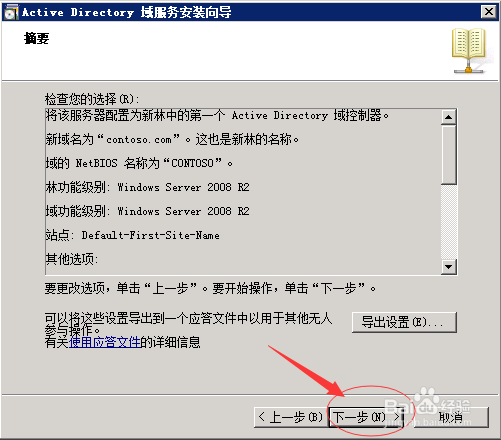
11、在“摘要”画面,点“下一步”,如下图所示:

图解 Windows Server 2008 R2中域控制器的安装

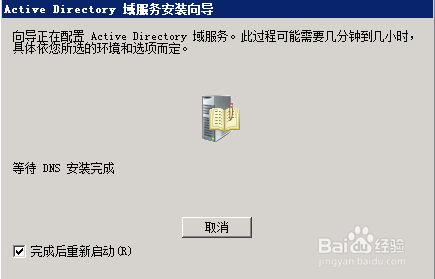
12、然后,系统将开始安装域服务。建议:勾选“完成后自动启动”,如下图所示:
图解 Windows Server 2008 R2中域控制器的安装

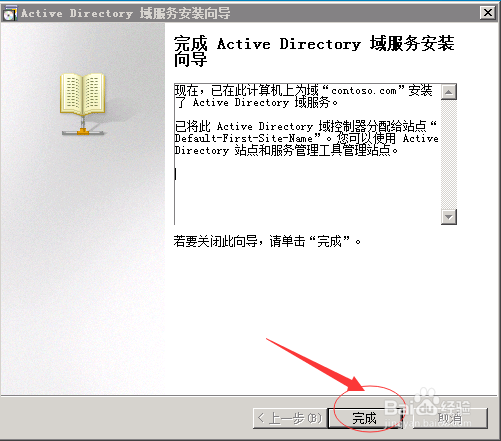
13、如果没有勾选“完成后重新启动”,则在安港粕登漪装完成后出现以下画面,你需要点“完成”关闭这个画面,然后手动重启这台计算机,如下图所示:
图解 Windows Server 2008 R2中域控制器的安装
  • windows 2012怎么添加用户并设置远程登录
  • windows server 2003磁盘配额怎么设置
  • Cisco net动态地址池转换
  • Windows Server 2012R2 修改主机名
  • Win7如何备份本地组策略方案
  • 热门搜索
    南瓜饼怎么做 眼睛痒怎么办 胎记怎么去除 颈纹是怎么形成的 折扣怎么算 毛蟹怎么洗 健康证怎么办 鼻子干燥怎么办 水煮鱼怎么做 米的笔顺怎么写