使用UGA 5 制作动画

 时间:2026-04-24 22:29:43

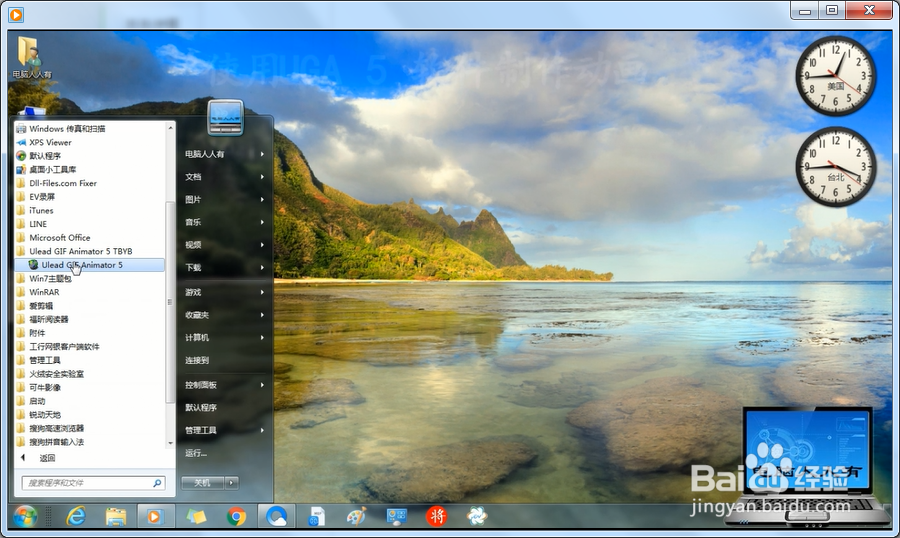
1、打开Ulead GIF Animator 5 软件。
使用UGA 5 制作动画

2、初次使用,可以点击动画向导。

使用UGA 5 制作动画

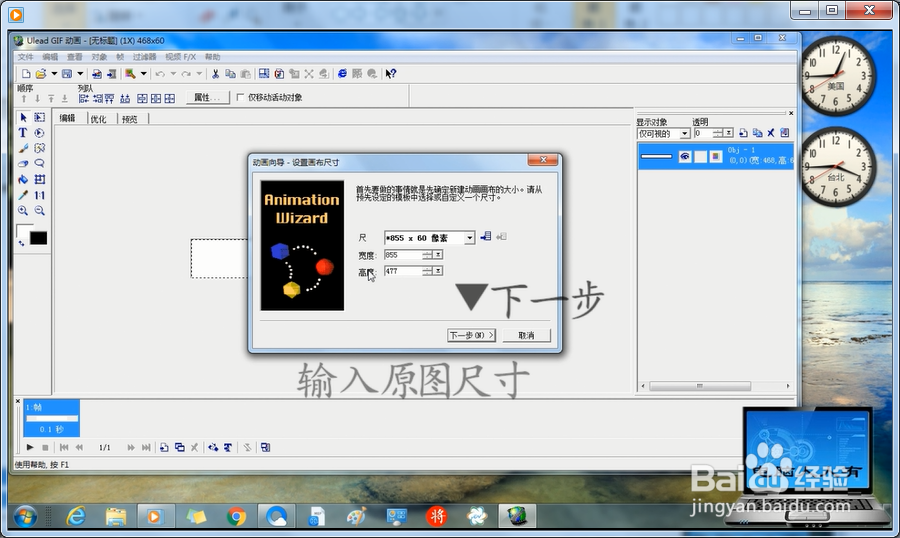
3、如果是小尺寸图片,可以尝试使用固定尺寸的模板。如果较大尺寸的图片,可以直接输入尺寸(注意,有些平台会将过大的图片压缩,这样就会破坏动画画质了)→下一步。
使用UGA 5 制作动画

4、点击添加图片,将提前制作好的动画原图加载进去→打开→下一步。

使用UGA 5 制作动画

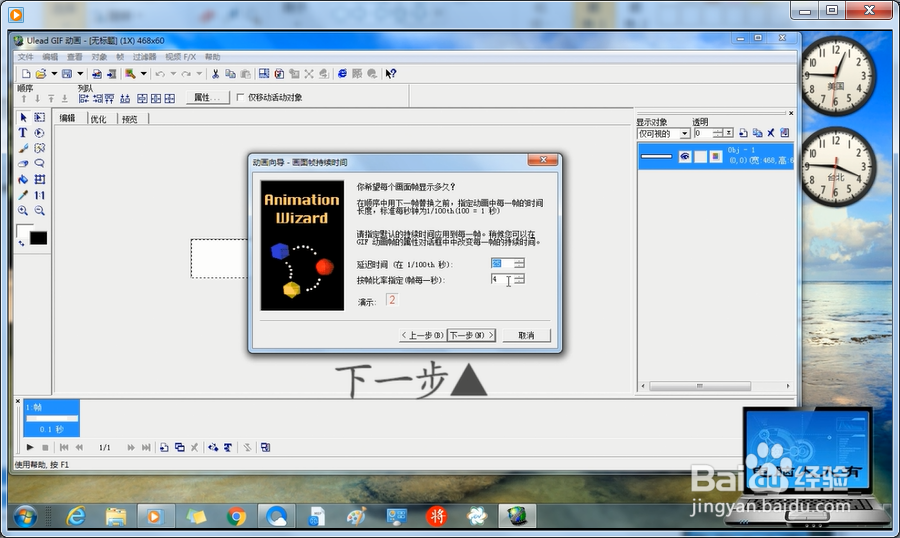
5、这时候可以设置每帧画面需要停留的时间(如要单幅画面调整时间,之后可以单独调整)→下一步。
使用UGA 5 制作动画

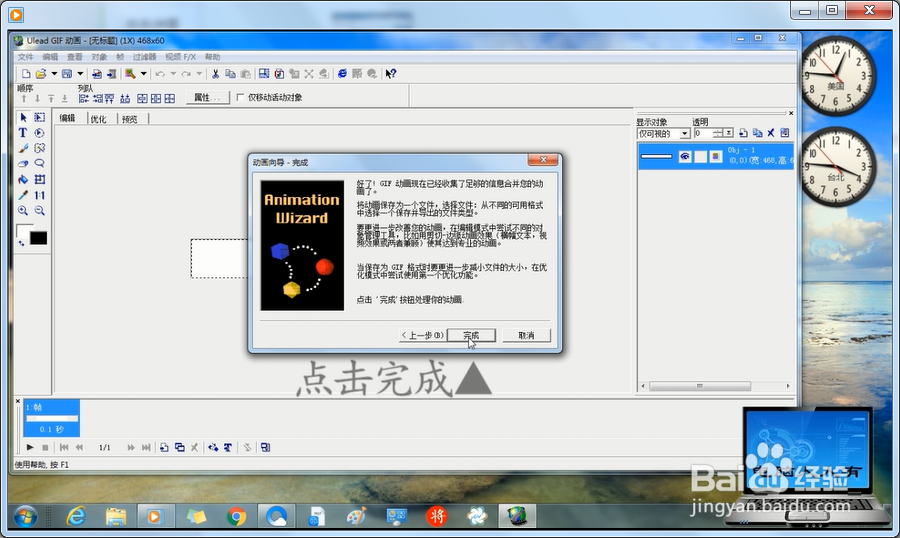
6、设置完成(也可以之后再做细致的调整)→完成。

使用UGA 5 制作动画

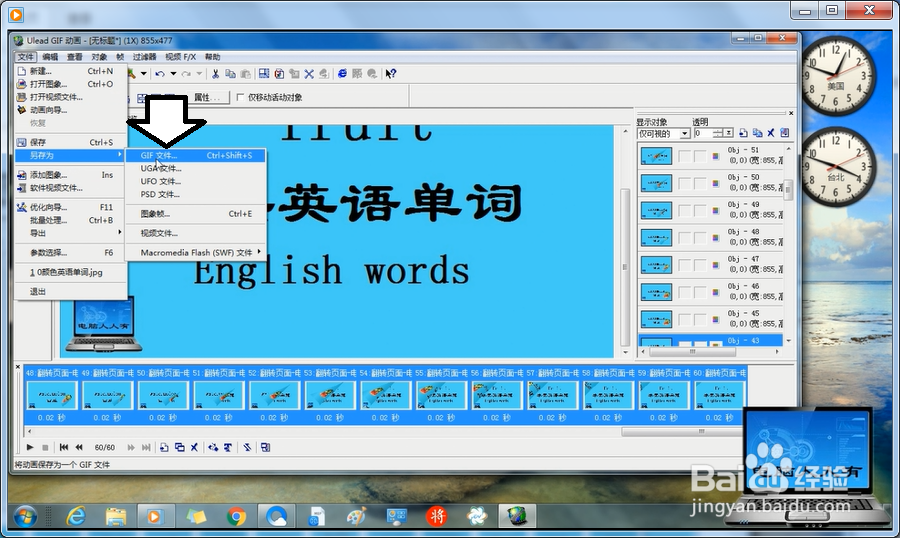
7、文件→另存为→GIF文件。

使用UGA 5 制作动画

8、先不要关闭Ulead GIF Animator 5动画制作软件,可以播放刚刚制作好的动画测试实际效果,如需调整可以直接在打开的软件中进行调整,免得重新加载。

使用UGA 5 制作动画

  • Win10系统错误代码0x80240fff怎么更新
  • 怎么创建无法删除的文件夹?
  • 谷歌浏览器如何导出crx插件文件?
  • premiere怎样新建竖屏手机模式视频
  • 怎么彻底删除mysticthumbs
  • 热门搜索
    微信如何转发 冰箱漏电怎么办 如何开通微信公众号 哪里好玩 如何加盟紫燕百味鸡 额济纳旅游攻略 新鲜槐花怎么吃 猩红收割者怎么玩 怎么把iphone照片传到电脑 路由器哪个牌子好