电脑插入U盘不显示盘符怎么办

 时间:2026-04-22 02:30:48

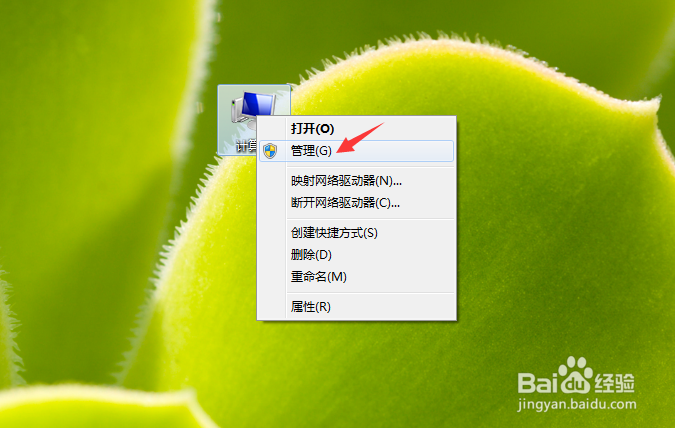
1、在电脑桌面上鼠标右键单击计算机,在弹出菜单中选择【管理】
电脑插入U盘不显示盘符怎么办

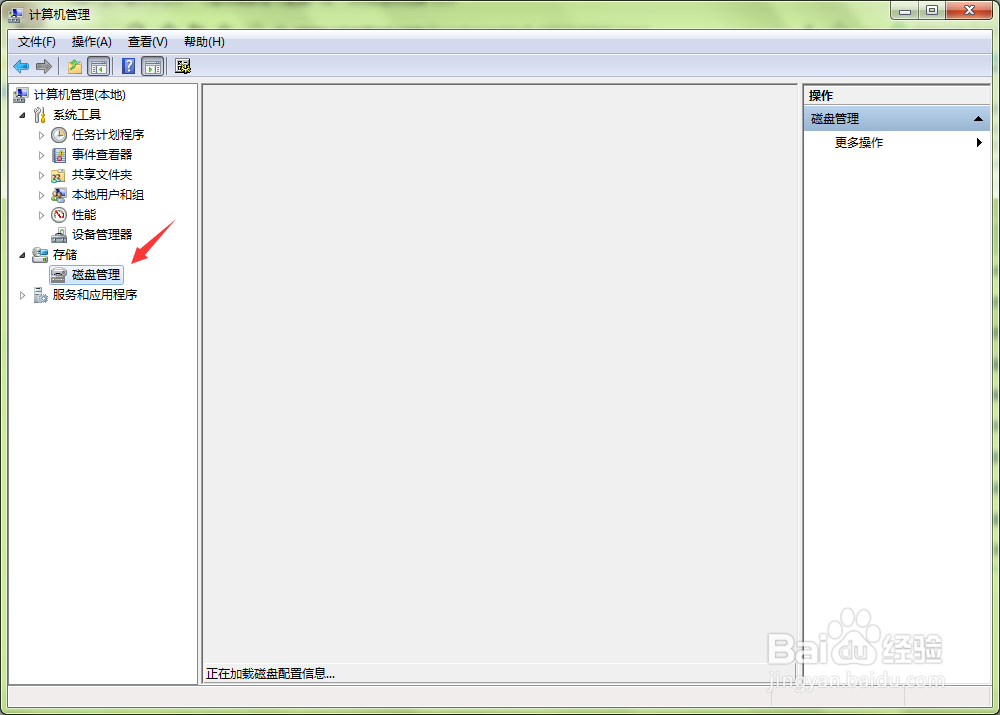
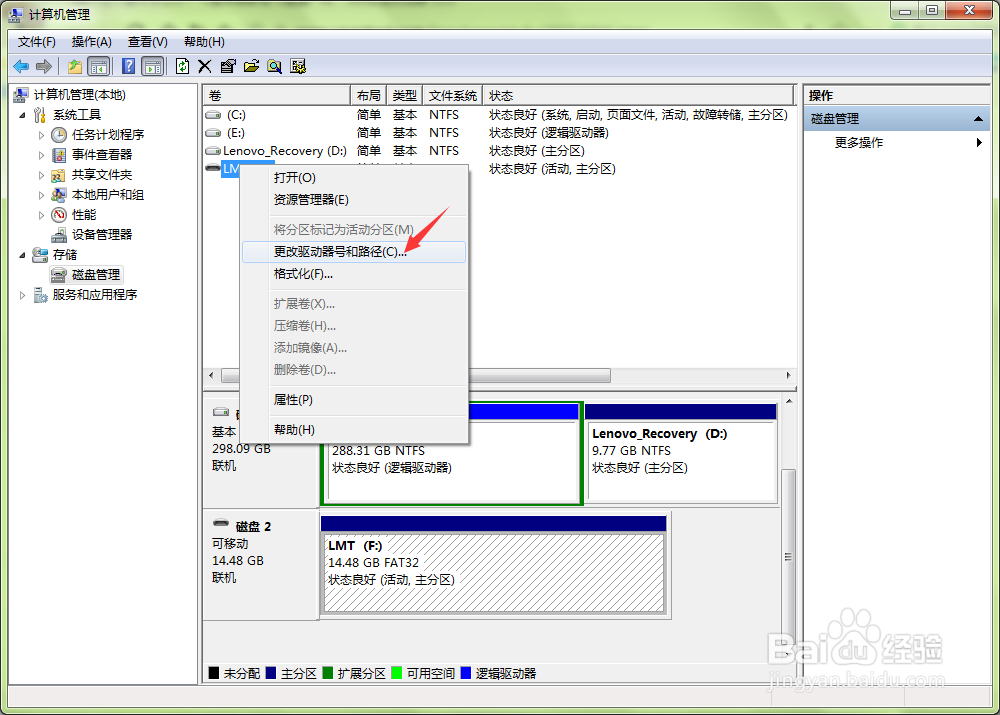
2、进入计算机管理窗口,点击窗口左侧的【磁盘管理】

电脑插入U盘不显示盘符怎么办

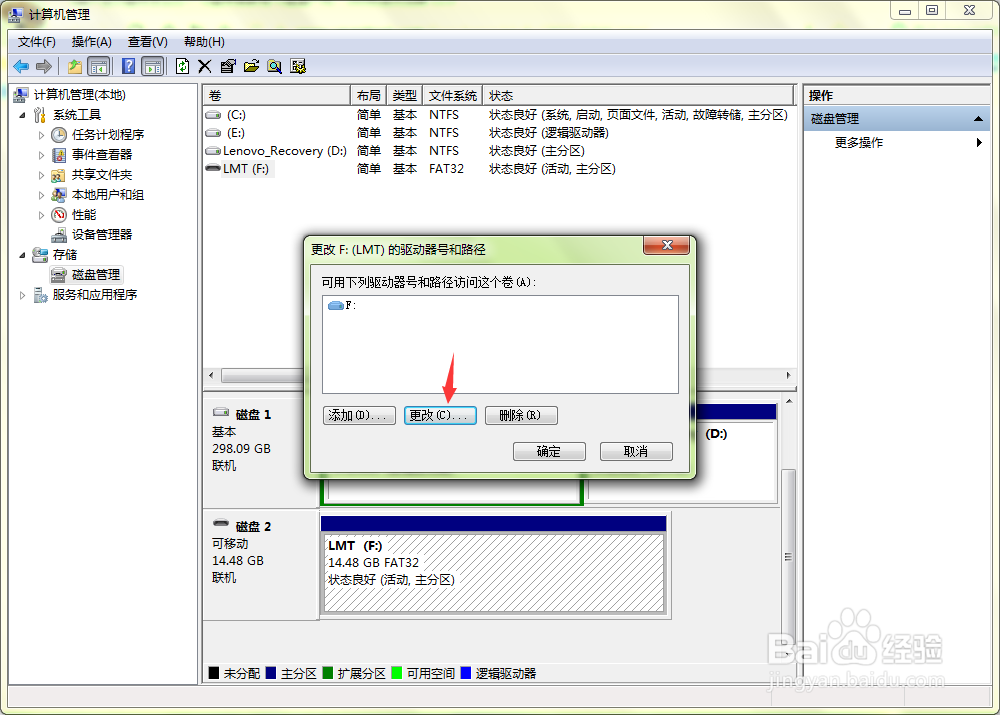
3、这时,我们在窗口右侧选中无法显示U盘的盘符,单击鼠标右键,选择【更改驱动器和路径】
电脑插入U盘不显示盘符怎么办

4、进入更改驱动器和路径窗口,点击【更改】按钮

电脑插入U盘不显示盘符怎么办

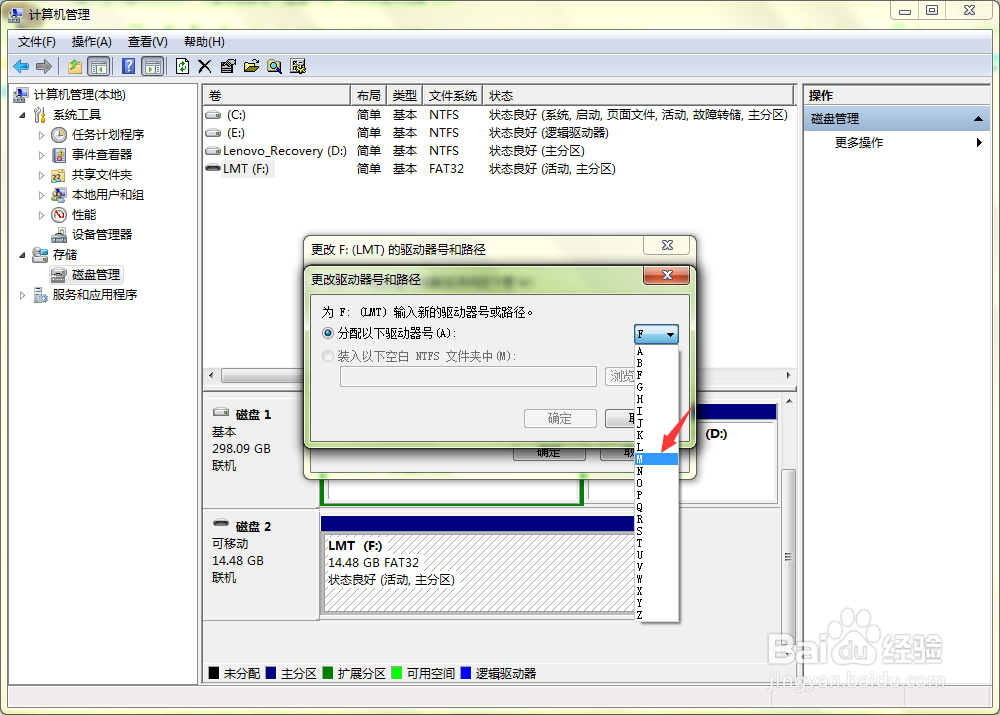
5、我们在驱动器号右侧选择一个计算机还没使用的盘符

电脑插入U盘不显示盘符怎么办

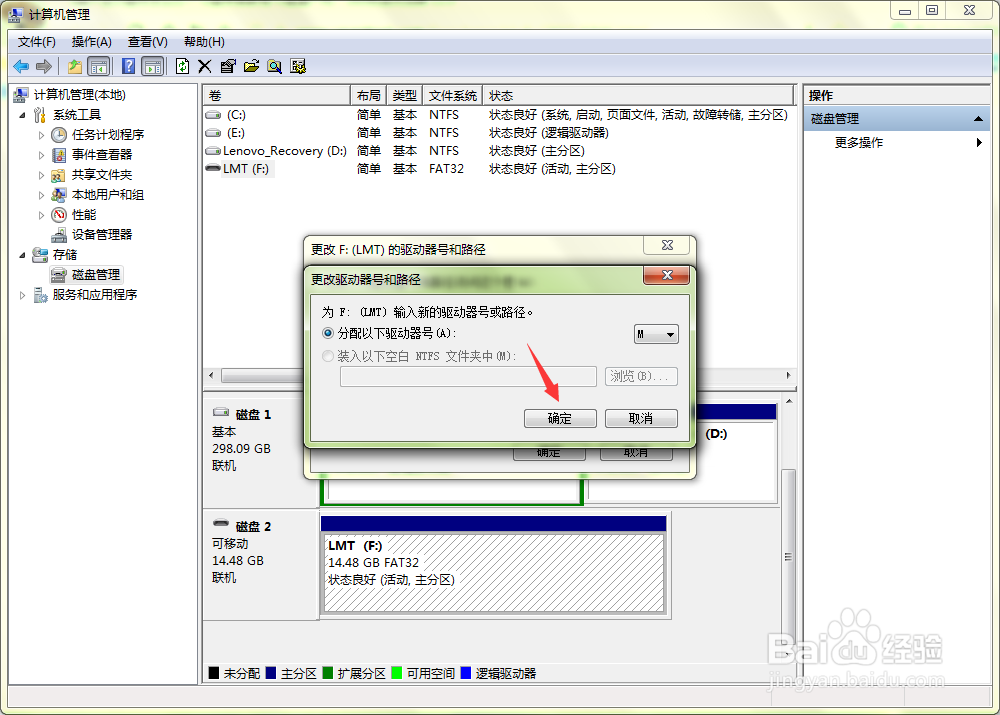
6、选择完毕,点击【确定】退出,重启电脑,看是否已经解决问题

电脑插入U盘不显示盘符怎么办

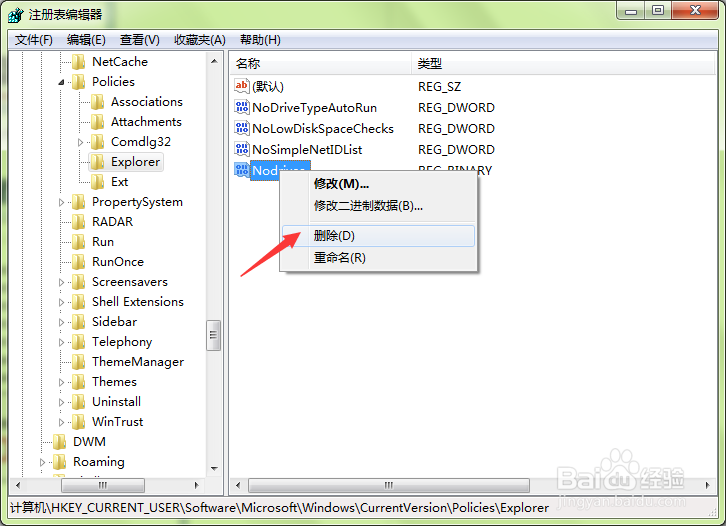
1、按下键盘快捷键win+R,调用出运行窗口,输入regedit,点击【确定】

电脑插入U盘不显示盘符怎么办

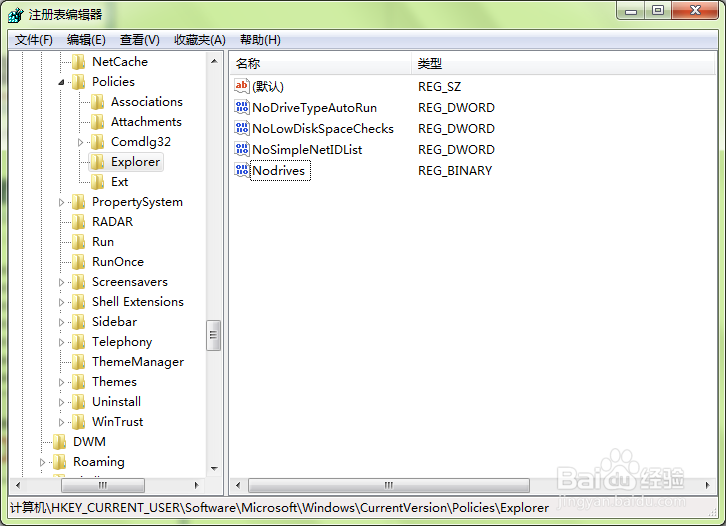
2、进入注册表编辑器窗口,依次打开HKEY_CURRENT_USER\Software\Microsoft\Windows\CurrentVersion\Policies\Explorer,如下图
电脑插入U盘不显示盘符怎么办

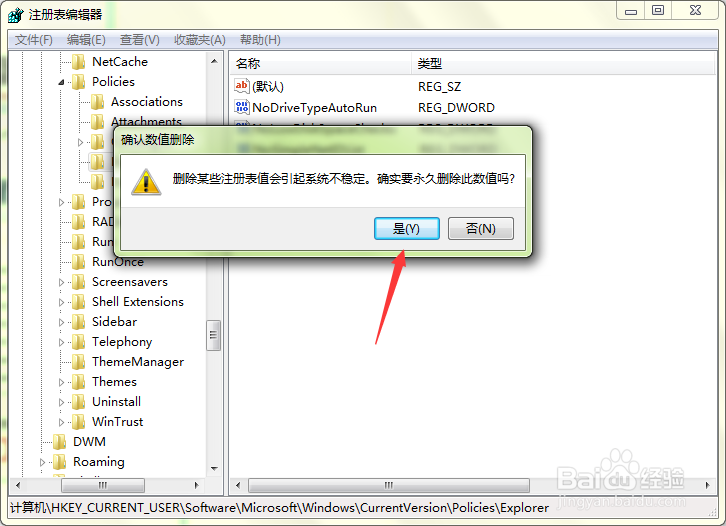
3、我们找到名为Nodrives的值,点击鼠标右键,选择【删除】

电脑插入U盘不显示盘符怎么办

4、系统将弹出一个提醒窗口,无需理会它,直接点击【是】,重启电脑,看问题是否已经解决
电脑插入U盘不显示盘符怎么办

  • u盘不显示盘符的原因
  • 怎么用chkdsk命令修复U盘
  • U盘无法识别怎么办
  • Win10电脑突然不识别u盘怎么办?
  • u盘识别不了怎么解决!显示无法识别的USB设备!
  • 热门搜索
    山药的作用与功效 知识搜索 菠萝的功效与作用禁忌 红豆薏米芡实茶的功效与作用 石斛的功效与作用吃法 七年级上册生物知识点 猪尾巴的功效与作用 一劳永逸什么意思 恬静什么意思 怨天尤人什么意思