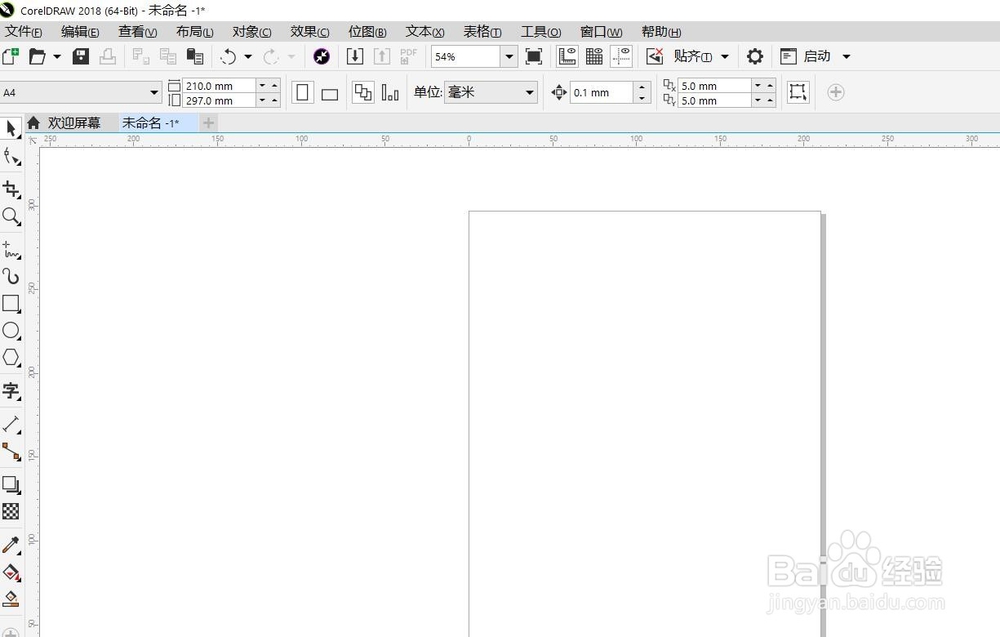
1、打开CDR软件,创建一个任意大小的文档。
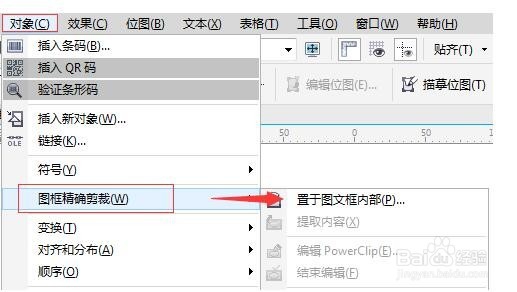
2、绘制矢量图形对象,点选图片,执行“对象”>“图框精确剪裁”>“置于图文框内部”命令。
3、出现粗黑箭头时单击矢量图形,即可将图片放置进去,类似于蒙版,如下图所示。

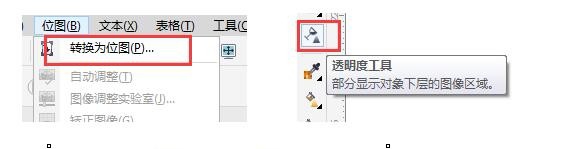
4、将封装好的带有图片的造型去除轮廓边,然后执行“位图”>“转换为位图”命令后,切换到“透明度”工具,鼠标拖动出渐变效果。
5、选择想要的渐变类型,图片自然过渡到透明完成。


6、保存文档,导出为自己需要的格式的图片即可。
时间:2026-04-30 05:54:50
1、打开CDR软件,创建一个任意大小的文档。
2、绘制矢量图形对象,点选图片,执行“对象”>“图框精确剪裁”>“置于图文框内部”命令。
3、出现粗黑箭头时单击矢量图形,即可将图片放置进去,类似于蒙版,如下图所示。
4、将封装好的带有图片的造型去除轮廓边,然后执行“位图”>“转换为位图”命令后,切换到“透明度”工具,鼠标拖动出渐变效果。
5、选择想要的渐变类型,图片自然过渡到透明完成。
6、保存文档,导出为自己需要的格式的图片即可。
