怎样使用Word艺术字制作临时大字横幅

 时间:2026-04-21 17:03:06

1、打开Word,建立空白文档。

怎样使用Word艺术字制作临时大字横幅

2、点击插入第一种艺术字。

怎样使用Word艺术字制作临时大字横幅

3、在艺术字文本框中输入一个文字,并设置为一种特殊的字体,设置颜色。

怎样使用Word艺术字制作临时大字横幅

4、默认的艺术字有阴影,将阴影设置为无。

怎样使用Word艺术字制作临时大字横幅

5、就得到了艺术字。

怎样使用Word艺术字制作临时大字横幅

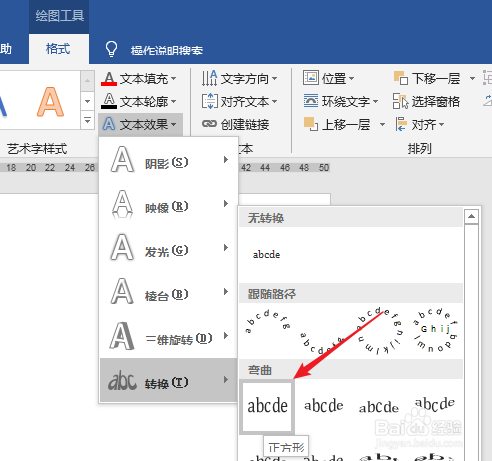
6、选中艺术字,将其转换为正方形。

怎样使用Word艺术字制作临时大字横幅

7、则艺术字就变成了可以自由改变尺寸的图形。

怎样使用Word艺术字制作临时大字横幅

8、拖动四周的控制点,将艺术字放大铺满页面的版心。这样,一个字就做出来了。

怎样使用Word艺术字制作临时大字横幅

9、在光标位置点击插入空白页。

怎样使用Word艺术字制作临时大字横幅

10、在新的页面复制已经做好的文字,直接输入改变为其他文字。这样就得到了尺寸一模一样的另一个文字。

怎样使用Word艺术字制作临时大字横幅

11、相同的操作,输入其他的文字,打印出来,就得到了一个临时的大字横幅。

怎样使用Word艺术字制作临时大字横幅

  • 淡黄色怎么调
  • 用word快速制作街头广告
  • 在wps文字中给下箭头添加浅色竖线和阴影
  • 在word中给正方体添加彩色渐变效果
  • Word怎么画云朵图案
  • 热门搜索
    如何预防近视 天龙八部少室山怎么刷 如何移民加拿大 下载的文件怎么解压 阆中古城在哪里 怎么把jpg转换成pdf ip电话怎么打 尼康相机怎么样 哈尔滨金融学院怎么样 嗓子哑了如何快速恢复声音