如何为NAS存储服务器创建iSCSI LUN

 时间:2026-04-23 05:11:29

1、使用账号密码登录到NAS存储服务器

如何为NAS存储服务器创建iSCSI LUN

如何为NAS存储服务器创建iSCSI LUN

2、点击左上角的主菜单,点击主菜单列表中的“存储空间管理员”,打开存储空间管理员面板

如何为NAS存储服务器创建iSCSI LUN

如何为NAS存储服务器创建iSCSI LUN

3、点击左边菜单列表的“ISCSI LUN”,可以查看当前已创建的LUN,点击“新增”,为NAS存储服务器创建一个新的LUN

如何为NAS存储服务器创建iSCSI LUN

4、选择LUN种类,点击下一步

如何为NAS存储服务器创建iSCSI LUN

5、输入LUN的名称,选择LUN的位置,必须是已创建好的存储空间。

如何为NAS存储服务器创建iSCSI LUN

如何为NAS存储服务器创建iSCSI LUN

6、设置LUN的容量,这个容量值不能超过存储空间的可用容量,以GB为单位。选择一个ISCSI Target,可以链接到一个已有的ISCSI Target,也可以稍后创建,笔者这里选择“无”,稍后再手动创建。点击“下一步”

如何为NAS存储服务器创建iSCSI LUN

7、再次确认配置信息,点击“应用”。

如何为NAS存储服务器创建iSCSI LUN

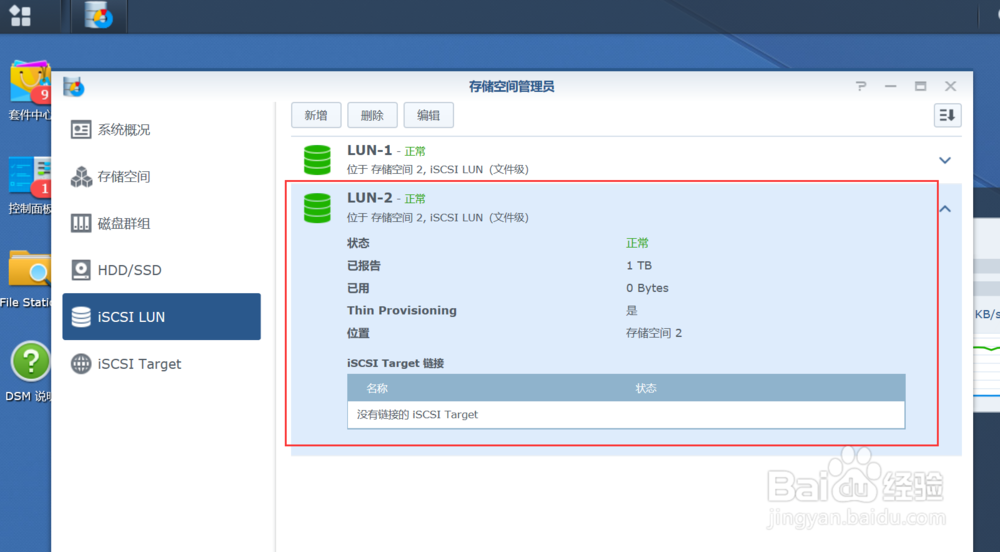
8、一个新的LUN就创建好了。

如何为NAS存储服务器创建iSCSI LUN

  • 魔兽世界艾泽里特装备怎么更换特质
  • Windows10禁用首次登录动画的设置方法
  • apache服务器开启https功能
  • 易语言 API教程系列:[4]发送文本粘贴命令
  • 易语言改变驱动器
  • 热门搜索
    饥荒夏天怎么降温 花卷的做法大全图解 牛扒的做法大全 金税盘怎么抄税 鲅鱼怎么做好吃又简单 闺蜜备注名称大全 同音字组词大全 眼屎多怎么回事 右眼老是跳怎么回事 军旅歌曲大全