苹果Mac系统如何关闭语音播报朗读VoiceOver旁白

 时间:2026-04-21 20:22:53

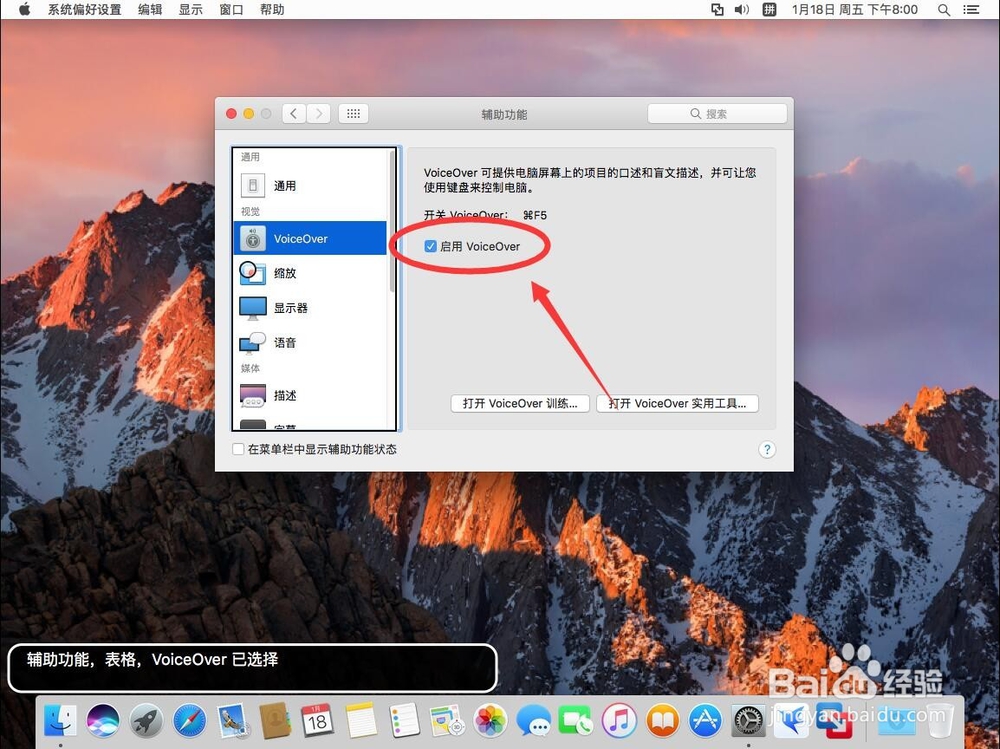
1、Mac屏幕上有个文字提示框,鼠标移动到哪里,系统都会自动朗读

这就说明VoiceOver(旁白)功能是开启状态

苹果Mac系统如何关闭语音播报朗读VoiceOver旁白

2、首先点击屏幕左上角的苹果标志

苹果Mac系统如何关闭语音播报朗读VoiceOver旁白

3、打开后,选择“系统偏好设置”

苹果Mac系统如何关闭语音播报朗读VoiceOver旁白

4、打开后,选择“辅助功能”

苹果Mac系统如何关闭语音播报朗读VoiceOver旁白

5、打开后,在左侧边栏里选择“VoiceOver”

注意:10.14系统开始,这个功能叫“旁白”

苹果Mac系统如何关闭语音播报朗读VoiceOver旁白

6、打开后,去掉“启用VoiceOver”前面的勾选

注意:10.14系统开始,这个功能较”启用旁白“
苹果Mac系统如何关闭语音播报朗读VoiceOver旁白

7、去掉勾选后,可以看到屏幕上的文字框已经消失了

苹果Mac系统如何关闭语音播报朗读VoiceOver旁白

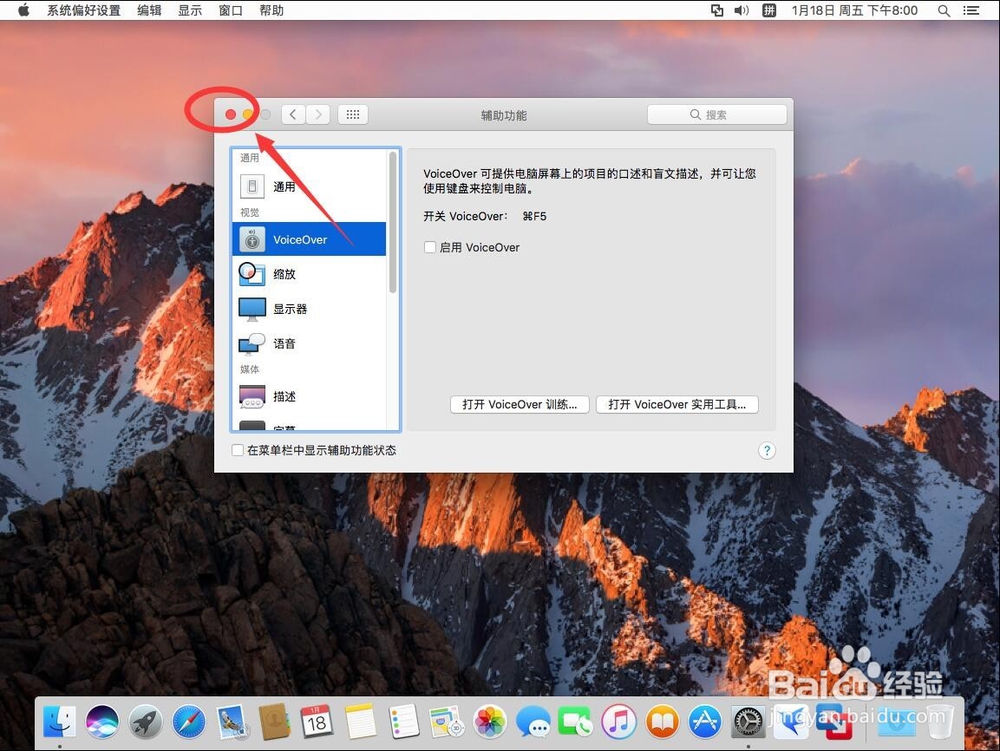
8、点击左上角的红色叉号关闭系统偏好设置即可

苹果Mac系统如何关闭语音播报朗读VoiceOver旁白

  • Mac如何隐藏菜单栏
  • mac锁屏头像怎么换
  • 微信mac怎么设置声音提示
  • 怎么改macbook设备名
  • Mac电脑怎么改用户名字?
  • 热门搜索
    cad矩形怎么画 房屋过户费怎么算 基金怎么赎回 空调滴水怎么回事出风口滴水怎么办 守望先锋怎么下载 鼻孔大怎么办 我最亲爱的你过得怎么样 奔驰e300怎么样 新鲜猴头菇怎么吃 子网掩码怎么设置