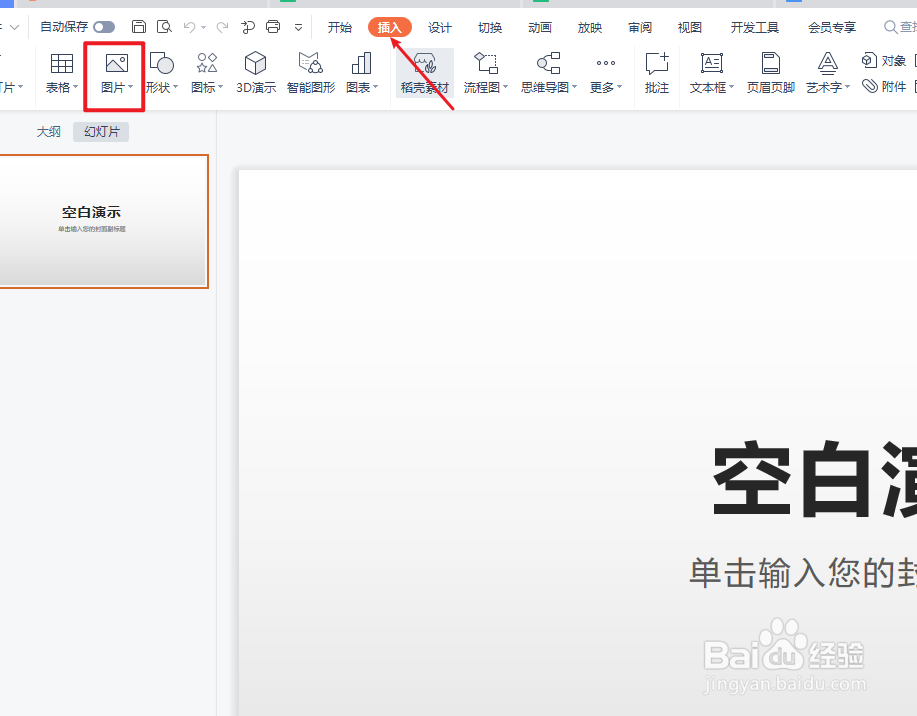
1、在PPT演示稿中,我们需要先打开插入菜单,在功能区选择图片选项。
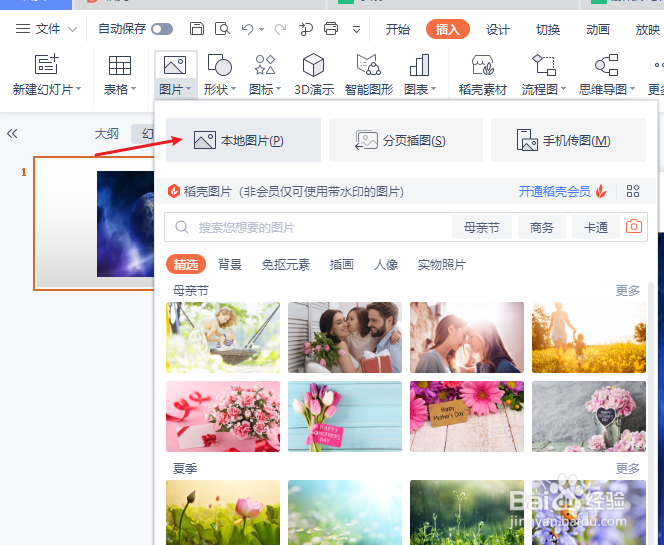
2、选择本地图片选项,我们就可以导入图片。
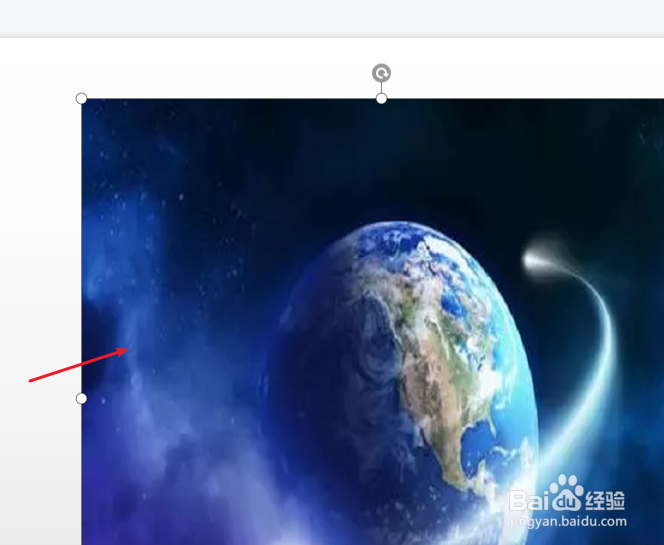
3、导入图片之后,鼠标左键选取图片。
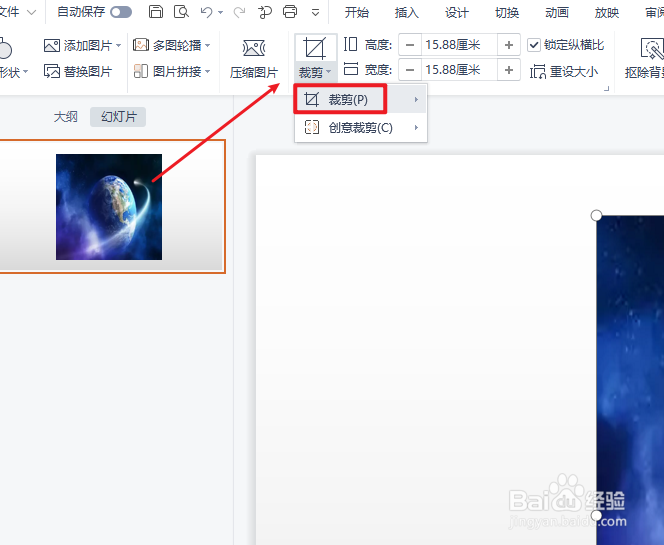
4、在图片工具菜单中,选择裁剪功能。
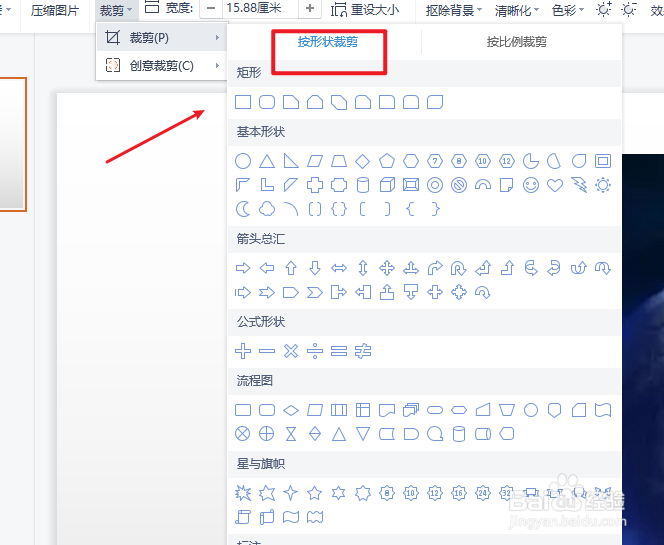
5、在按形状裁剪选项中,我们可以选择相应的形状来裁剪出自己需要的图形。
6、裁剪之后,我们可以调节图形的四周的点来设置图形的大小。

时间:2026-04-22 14:25:07
1、在PPT演示稿中,我们需要先打开插入菜单,在功能区选择图片选项。
2、选择本地图片选项,我们就可以导入图片。
3、导入图片之后,鼠标左键选取图片。
4、在图片工具菜单中,选择裁剪功能。
5、在按形状裁剪选项中,我们可以选择相应的形状来裁剪出自己需要的图形。
6、裁剪之后,我们可以调节图形的四周的点来设置图形的大小。
