1、 1.首先第一步我们打开系统设置界面,然后在其中找到系统这个设置模块,点击进入到系统设置界面当中。

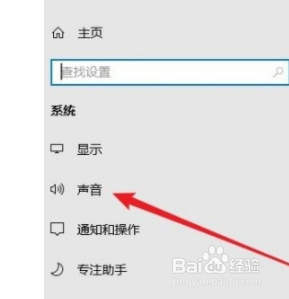
2、 2.进入到这个系统设置模块之后,我们找到左边的声音这个设置选项,点击这个设置选项之后进入到其中。
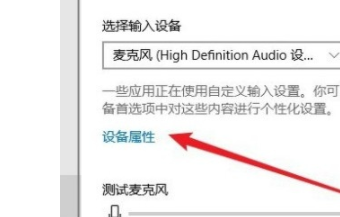
3、 3.点击切换到声音设置模块之后,找到右边的输入模块,然后点击设备属性这个选项,如下图中所示。
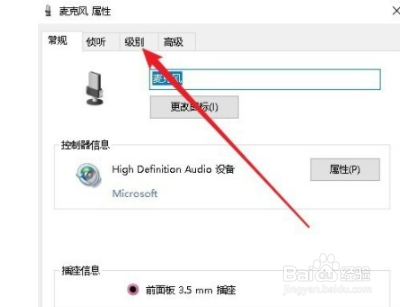
4、 4.点击打开麦克风属性设置界面之后,我们找到其中的级别这个选项,点击可以切换到级别设置模块。
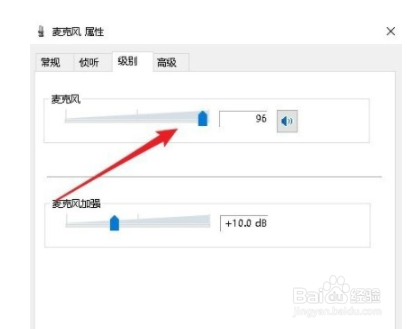
5、 5.切换到级别设置界面之后,我们就可以看到调整音量级别的位置了,点击滑块左右拖动即可调节,也可以在右边的输入框直接输入数值。
1、 1.首先第一步我们打开系统设置界面,然后在其中找到系统这个设置模块,点击进入到系统设置界面当中。
2.进入到这个系统设置模块之后,我们找到左边的声音这个设置选项,点击这个设置选项之后进入到其中。
3.点击切换到声音设置模块之后,找到右边的输入模块,然后点击设备属性这个选项,如下图中所示。
4.点击打开麦克风属性设置界面之后,我们找到其中的级别这个选项,点击可以切换到级别设置模块。
5.切换到级别设置界面之后,我们就可以看到调整音量级别的位置了,点击滑块左右拖动即可调节,也可以在右边的输入框直接输入数值。
