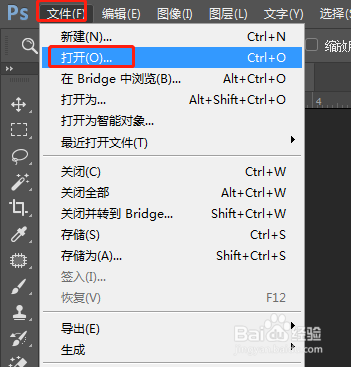
1、步骤一:打开ps ,打开图片。

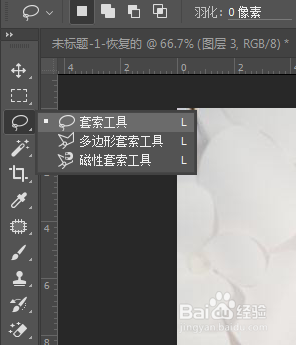
2、步骤二:选择套索工具
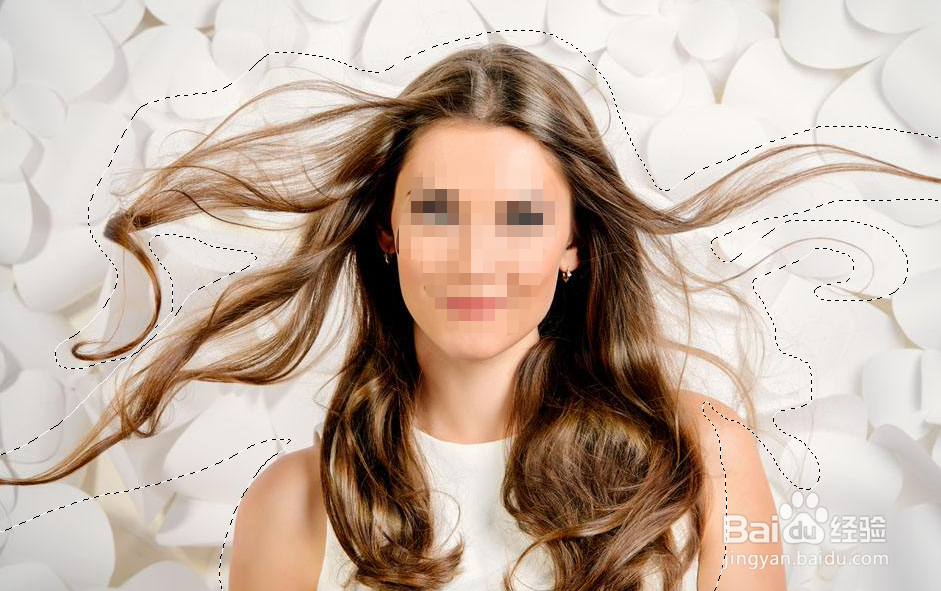
3、步骤三:框出头发的范围如下图所示。
4、步骤四:然后点击调整边缘

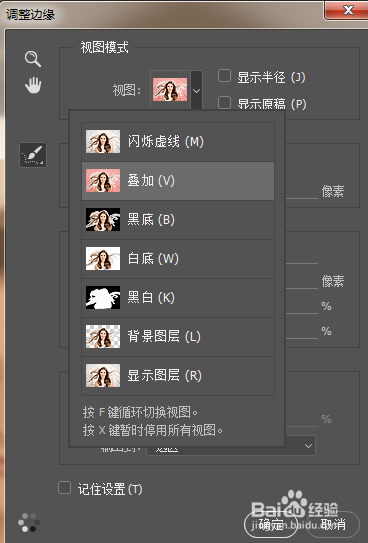
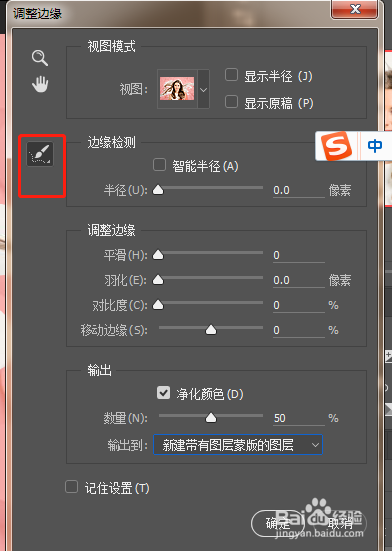
5、步骤五:设置处理模式为叠加,净化颜色,以及新建图层

6、步骤六:然后我们点击画笔工具在头发周围涂抹
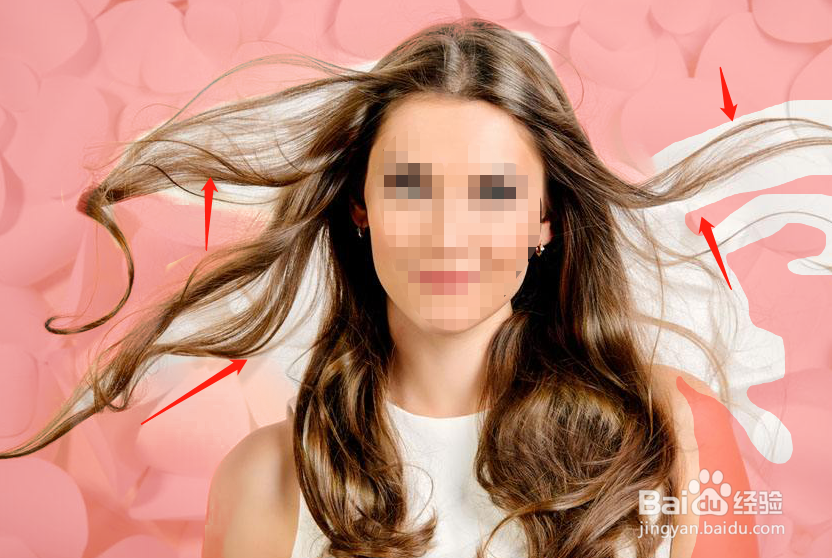
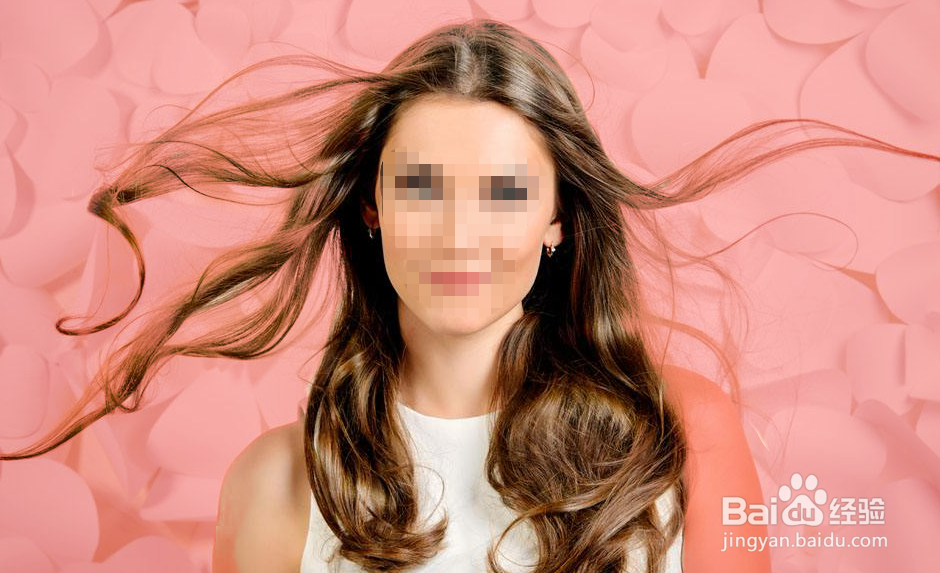
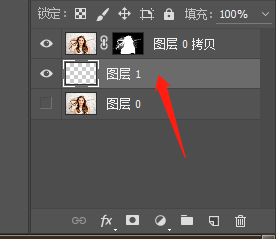
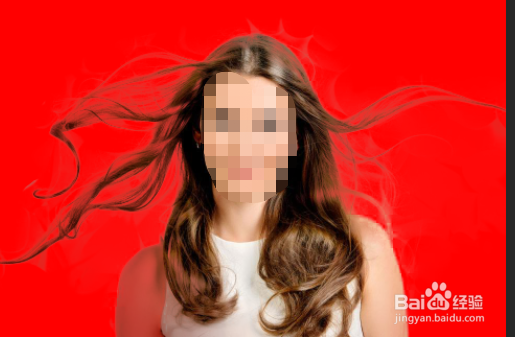
7、步骤七:然后新添加一个图层,添加一个背景如下图所示

8、总结:
用ps打开图片
然后点击套索工具,框出头发区域
然后设置参数
选择画笔涂抹头发周围。
换背景
完成
时间:2026-04-23 21:49:28
1、步骤一:打开ps ,打开图片。
2、步骤二:选择套索工具
3、步骤三:框出头发的范围如下图所示。
4、步骤四:然后点击调整边缘
5、步骤五:设置处理模式为叠加,净化颜色,以及新建图层
6、步骤六:然后我们点击画笔工具在头发周围涂抹
7、步骤七:然后新添加一个图层,添加一个背景如下图所示
8、总结:
用ps打开图片
然后点击套索工具,框出头发区域
然后设置参数
选择画笔涂抹头发周围。
换背景
完成
