Excel表格中多张图片快速统一大小并排版

 时间:2024-10-12 22:58:55

1、打开Excel,新建一个表格,

Excel表格中多张图片快速统一大小并排版

2、点击“大小和位置”,

Excel表格中多张图片快速统一大小并排版

3、输入“高度和宽度”,

Excel表格中多张图片快速统一大小并排版

4、把三张图片“分开”,

Excel表格中多张图片快速统一大小并排版

5、按住“CTRL”键不松,依次点击图片,

Excel表格中多张图片快速统一大小并排版

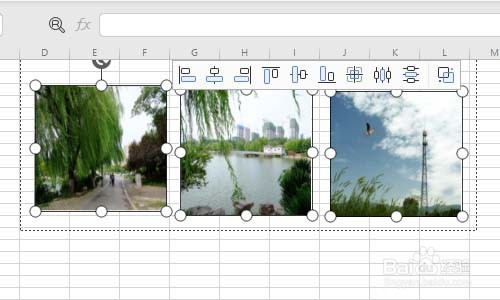
6、最后选择“对齐方式”即可。

Excel表格中多张图片快速统一大小并排版
  • Excel怎样批量导入多张图片并整齐排列
  • 怎样在Excel中插入多张图片并快速对其排好
  • excel多张图片整齐排列
  • Excel如何批量插入图片?
  • Excel一键对齐所有图片_快速一次性调整图片间距
  • 热门搜索
    暖气不热怎么放水 地三鲜怎么做 元朝怎么灭亡的 北京邮电大学怎么样 生鱼片怎么吃 豆腐脑怎么做 林内热水器怎么样 肝硬化怎么治疗 清蒸黄花鱼怎么做 孕妇感冒怎么办