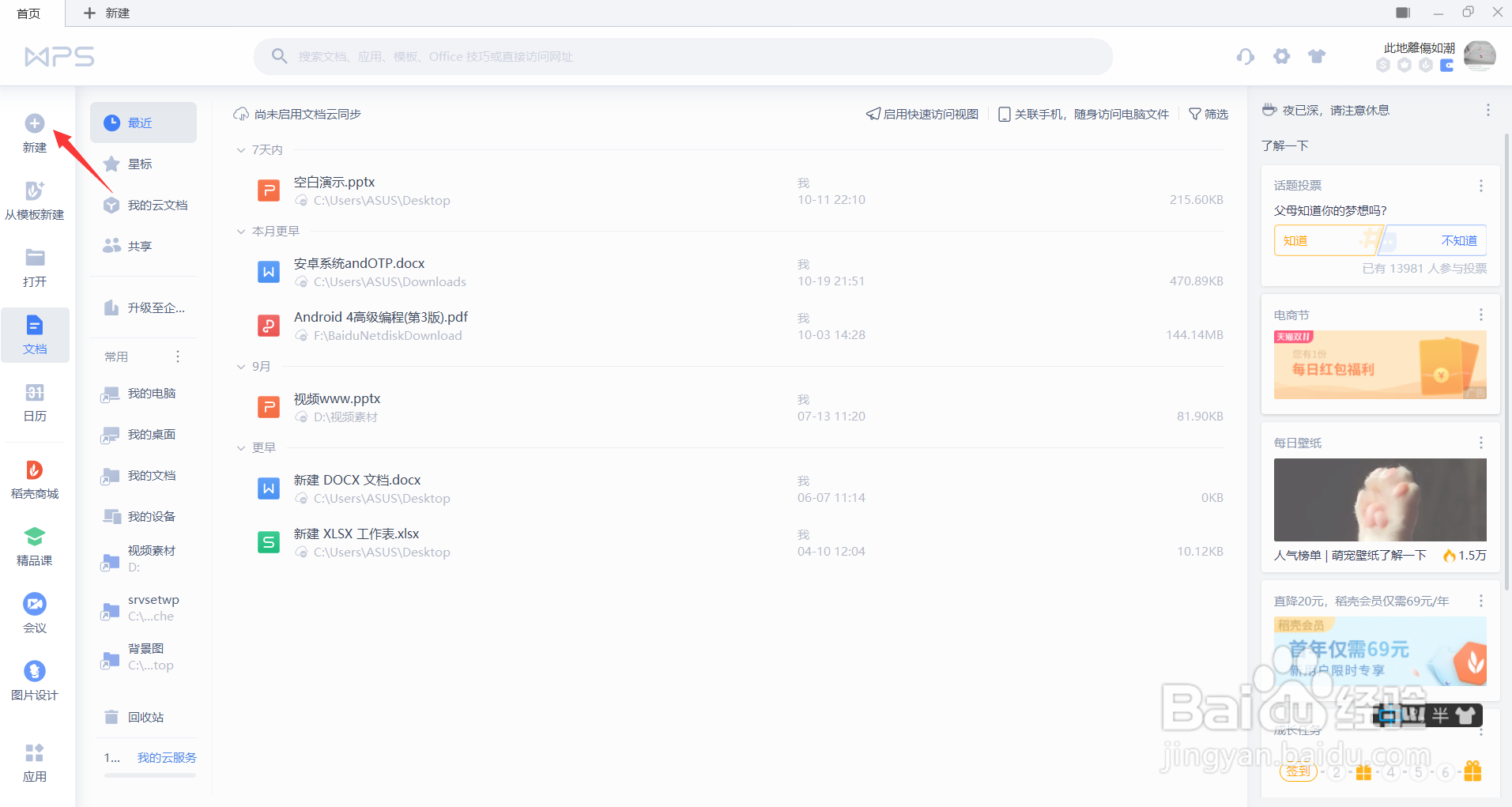
1、在wps office界面中,点击左侧【新建】选项卡。
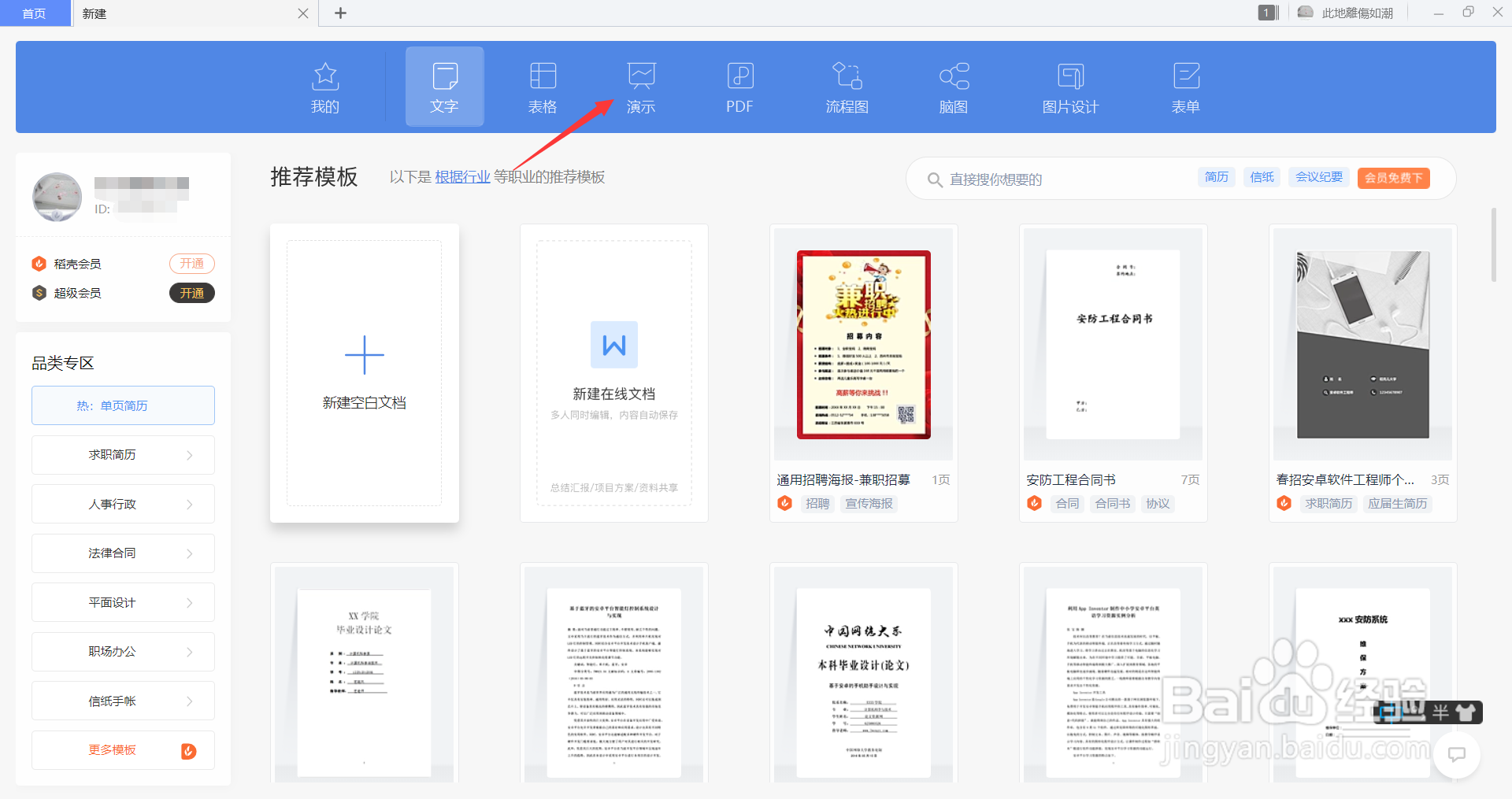
2、我们点击顶端【演示】图标来创建一个新的演示文档。
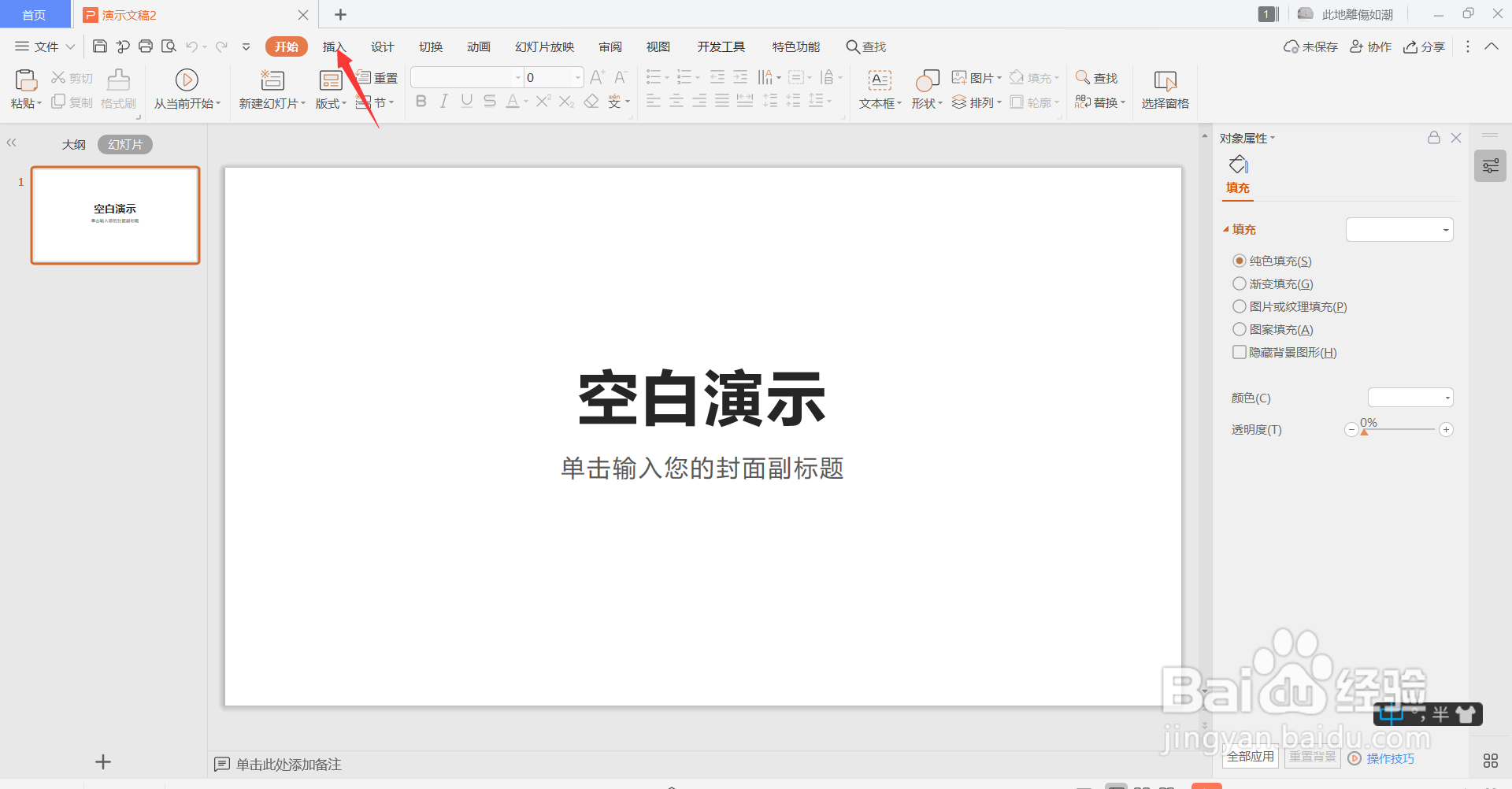
3、在新建的演示文档里,点击【插入】菜单。
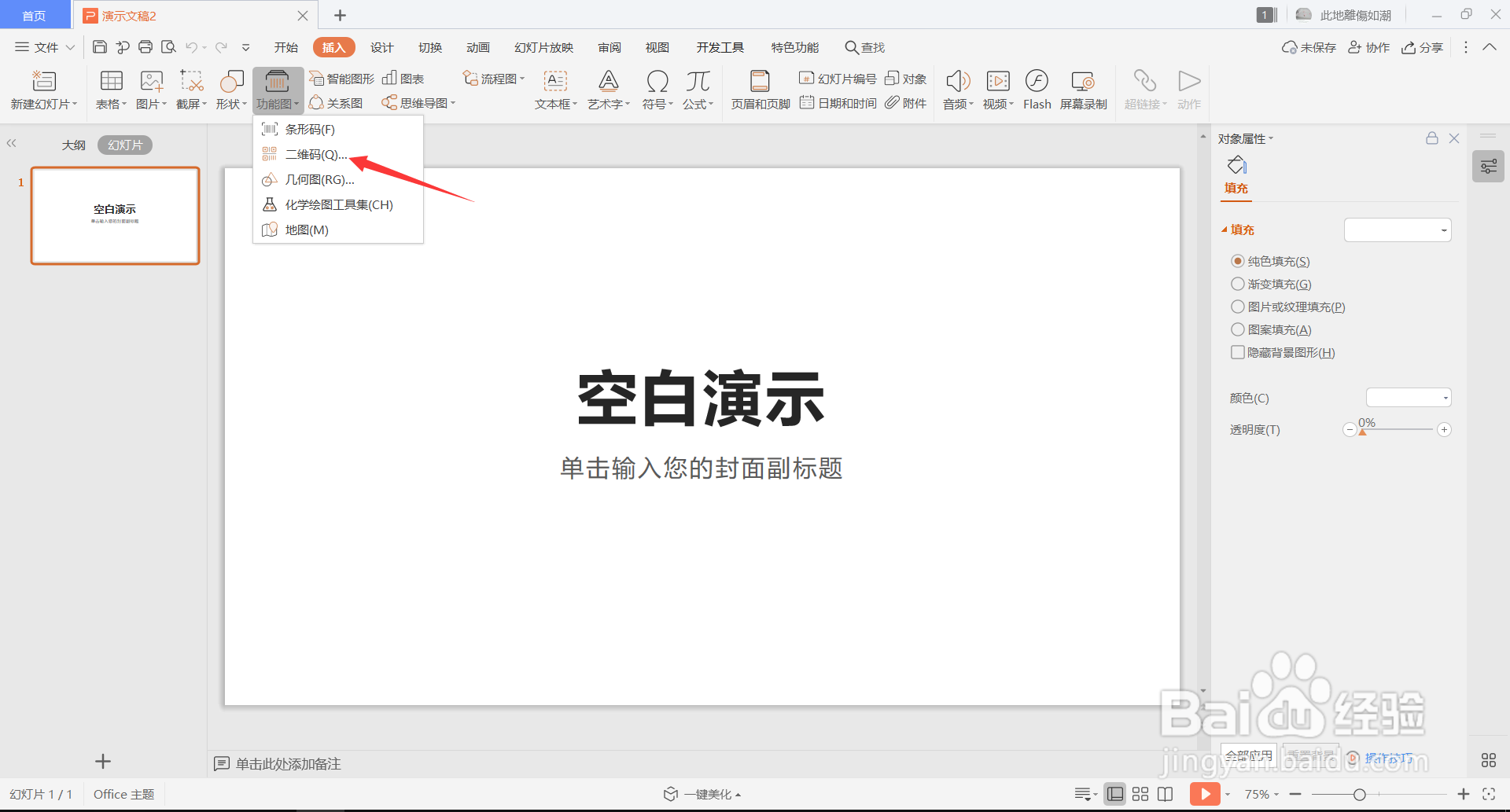
4、点击【功能图】下拉列表里的【二维码】选项。
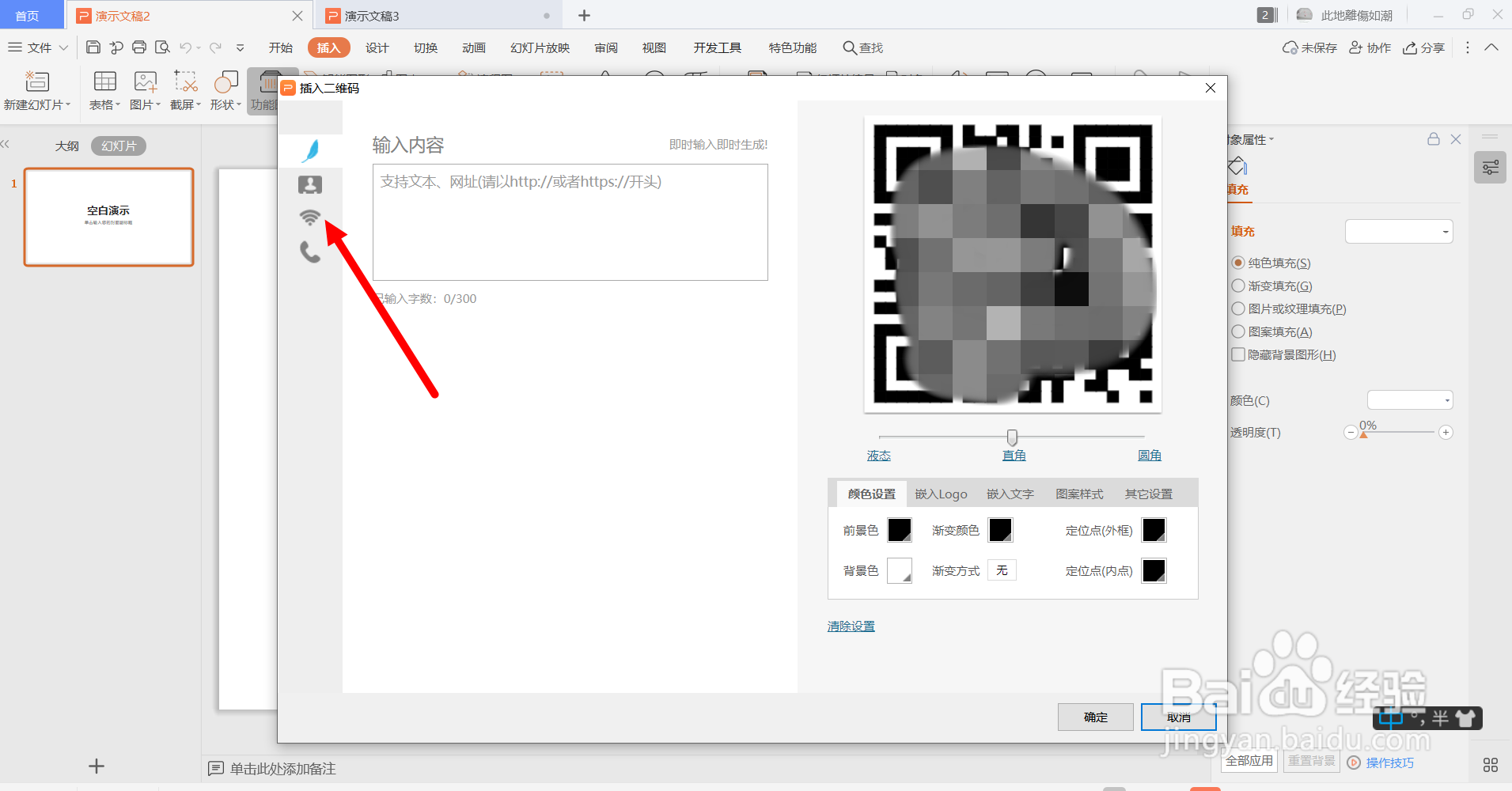
5、在插入二维码编辑窗里,点击左侧WIFi图标。
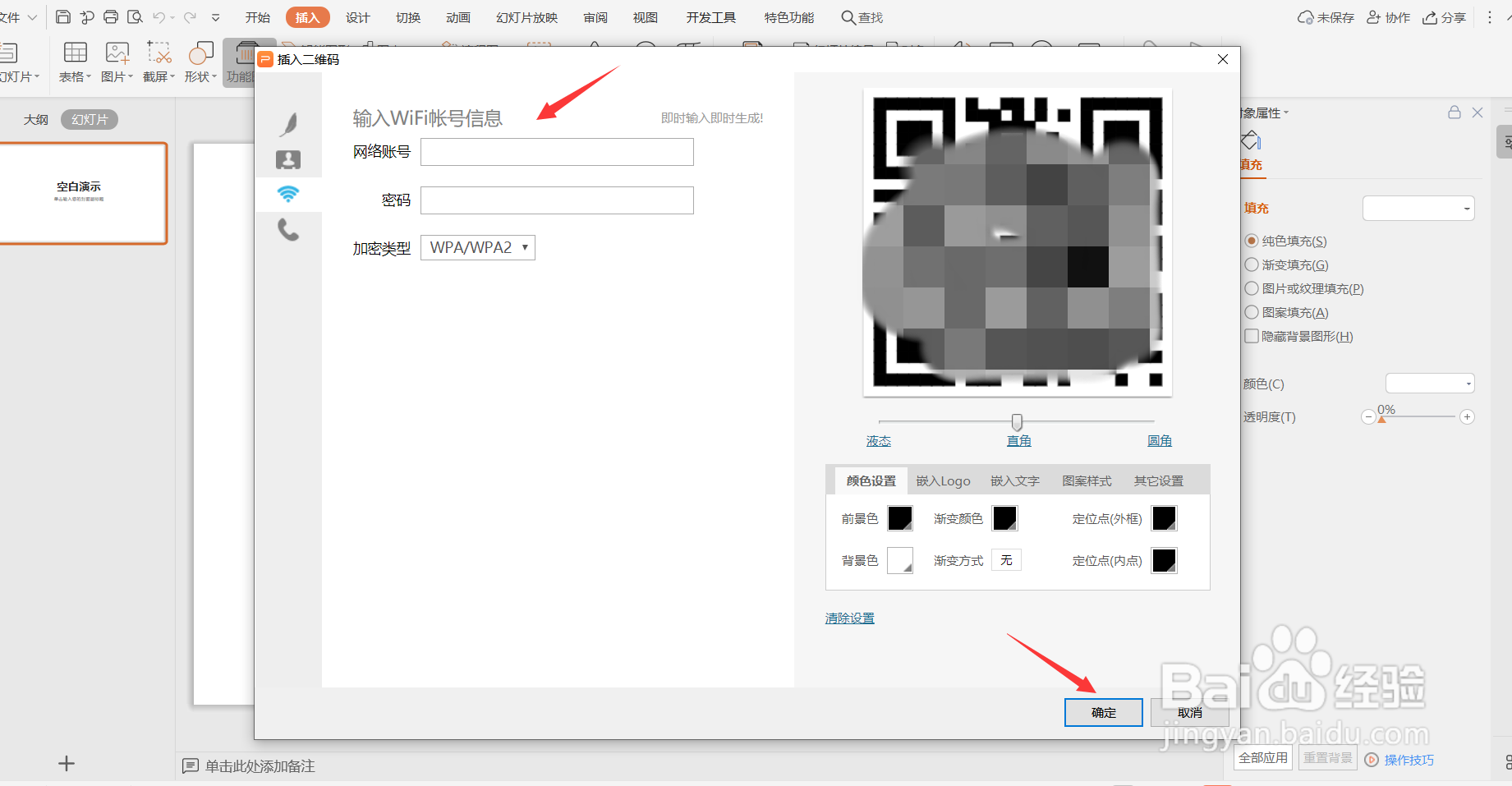
6、最后输入WIFI信息,最后点击【确定】就可以插入二维码了。
时间:2026-04-22 12:34:23
1、在wps office界面中,点击左侧【新建】选项卡。
2、我们点击顶端【演示】图标来创建一个新的演示文档。
3、在新建的演示文档里,点击【插入】菜单。
4、点击【功能图】下拉列表里的【二维码】选项。
5、在插入二维码编辑窗里,点击左侧WIFi图标。
6、最后输入WIFI信息,最后点击【确定】就可以插入二维码了。
