1、解决方法:
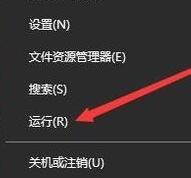
2、在Win10系统桌面,右键点击左下角的开始按钮,在弹出的右键菜单中点击“运行”菜单项。
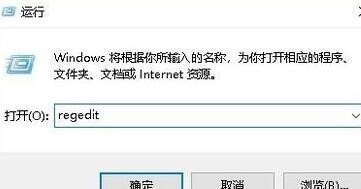
3、接下来就会打开Windows10的运行窗口,在窗口中输入命令regedit,然后点击确定按钮。
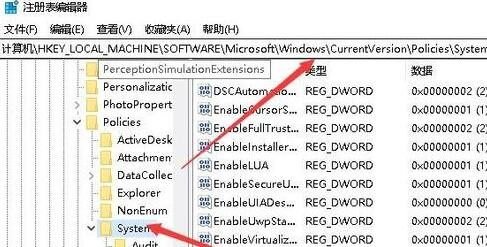
4、在打开的注册表编辑器窗口中,我们定位到HKEY_LOCAL_MACHINESOFTWAREMicrosoftWindowsCurrentVersionpoliciessystem注册表项。
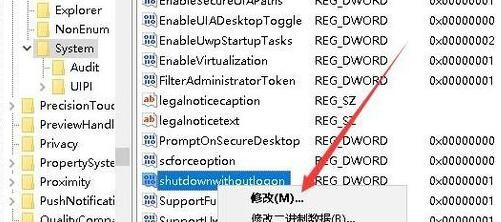
5、在右侧窗口中找到“ShutdownWithoutOutlogon”注册表键值
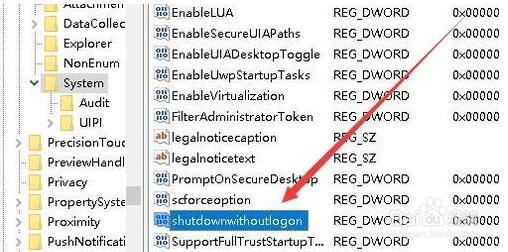
6、右键点击该键值,在弹出菜单中选择“修改”菜单项。
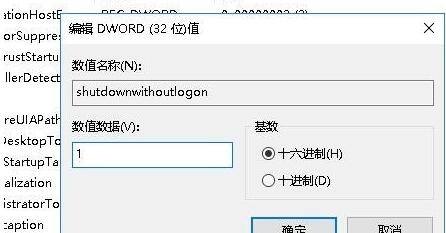
7、这时就会弹出编辑该注册表键值的窗口,在窗口中把数值数据修改为1,最后点击确定按钮,重新启动计算机后,笔记本电脑在进入睡眠时,就不会再出现风扇转动的情况了。
8、上文就讲解了WIN10睡眠风扇还在转的解决技巧,希望有需要的朋友都来学习哦。
