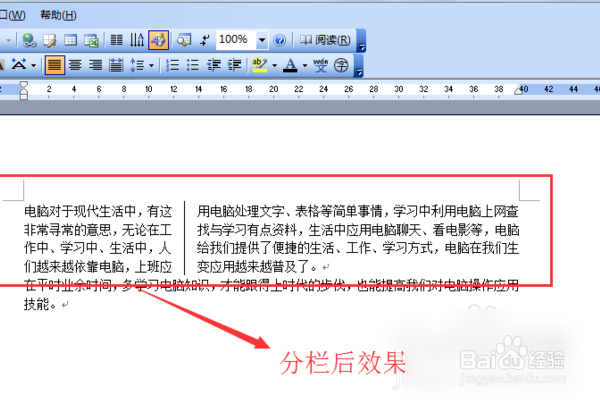
word 分栏后怎么加入双线边框

 时间:2024-10-14 02:54:53

1、打开要编辑的word文档,然后选择第一段。

word 分栏后怎么加入双线边框

2、在“格式”菜单栏中选择“列”选项。

word 分栏后怎么加入双线边框

3、在列选项卡中,在预设中选择“左”,在列数中选择“2”,检查行前的行,然后单击“确定”。

word 分栏后怎么加入双线边框

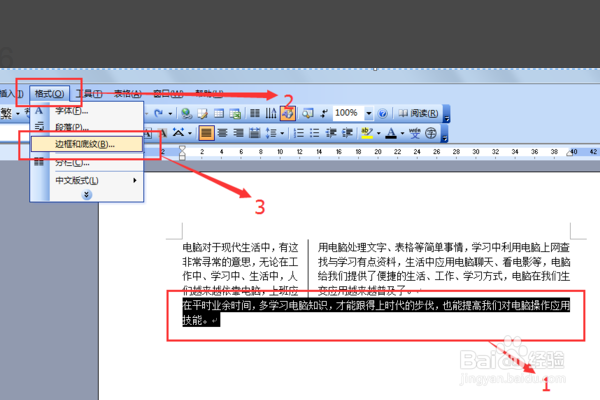
4、选择第二个段落,然后在“格式”菜单栏中选择“边框和阴影”选项。

word 分栏后怎么加入双线边框

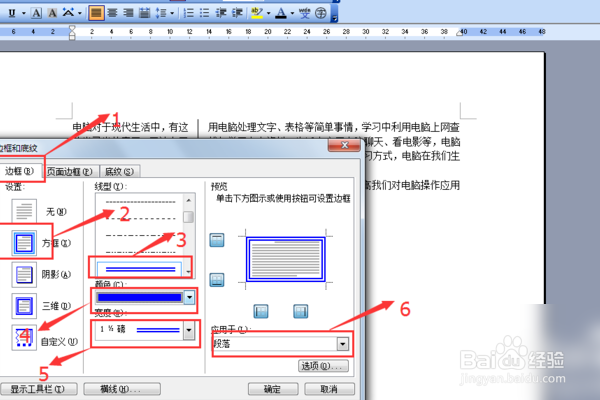
5、在Borders and Shading选项卡中,首先选择Borders,然后设置:Box,Linear:Double Line,Color:Blue,Width:1.5 lbs,适用于:Paragraph。
word 分栏后怎么加入双线边框

6、继续在“边框和底纹”选项卡中,然后选择“着色”,然后填充:棕色,应用于:段落,最后“确定”。
word 分栏后怎么加入双线边框
  • Word如何设置字符边框
  • word怎么分成三栏
  • word文档中的文字怎样快速添加边框和底纹?
  • word分栏设置分割线教程
  • word怎么分栏并添加分隔线
  • 热门搜索
    槐花怎么做好吃呢 微信头像怎么设置 怎样煮牛肉好吃 减肥方法有哪些 你演我猜题目大全 荔枝肉的家常做法 中型犬品种大全 机械表日期怎么调 指南者怎么样 密码箱怎么开