PPt文件中图片压缩节省磁盘空间

 时间:2026-02-14 05:46:54

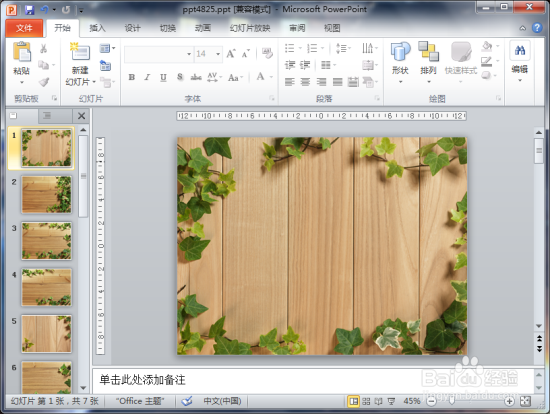
1、启动powerpoint2010程序,打开我们的powerpoint幻灯片文件。如图所示;
PPt文件中图片压缩节省磁盘空间

2、在powerpoint程序的主界面窗口,点击标题菜单栏的“文件”选项卡。如图所示;

PPt文件中图片压缩节省磁盘空间

3、点击文件选项卡后,在弹出的下拉选项菜单中选择“另存为”命令选项点击它。如图所示;

PPt文件中图片压缩节省磁盘空间

4、在弹出的文件“另存为”对话窗口中,点击保存按钮旁边“工具(L)”选项的倒三角小按钮。如图所示;

PPt文件中图片压缩节省磁盘空间

5、在弹出来的下拉选项菜单中点击“压缩图片(C)”选项。如图所示;

PPt文件中图片压缩节省磁盘空间

6、接着弹出了“压缩图片”的对话窗口,在压缩选项里我们勾选“删除图片的剪裁区域”、目标输出栏选择“使用文档分辨率(U)”。然后再点击“确定”按钮。如图所示;

PPt文件中图片压缩节省磁盘空间

7、返回到文件“另存为”对话窗口,我们再点击“保存”按钮即可。如图所示;

PPt文件中图片压缩节省磁盘空间

  • Excel怎么设置忽略大写单词
  • 在Excel中如何快速隐藏行和取消隐藏
  • excel表格单元格输入文字换行的方法与技巧
  • Excel如何判断多个条件中任一条件是否成立
  • 如何向上级汇报工作
  • 热门搜索
    流量卡怎么用 堵车怎么发朋友圈搞笑 社保申请书怎么写 红酒开瓶器怎么用 香蕉牛奶怎么做 焦糖怎么做 喉咙有痰怎么办 怎么消除法令纹 大便出血是怎么回事 怎么赚钱白手起家