如何在word中插入图表目录?

 时间:2026-04-23 08:51:59

1、打开一个空白的Word文档,并如图所示,输入一些图表元素做演示用。

如何在word中插入图表目录?

2、分别选中每一个图标,然后点击右键,在弹出菜单中选择“插入题注”。

如何在word中插入图表目录?

3、在出现的“题注”选项框中,输入图表名称,标签选择“题注”,位置选择“所在项目”的上方或者下方。选择完以后,点击“确定”。

如何在word中插入图表目录?

4、所有图表插入题注以后的效果如下图所示,然后在文档中,需要输入图表目录的地方,点击“引用”,然后选择“插入图表目录”。
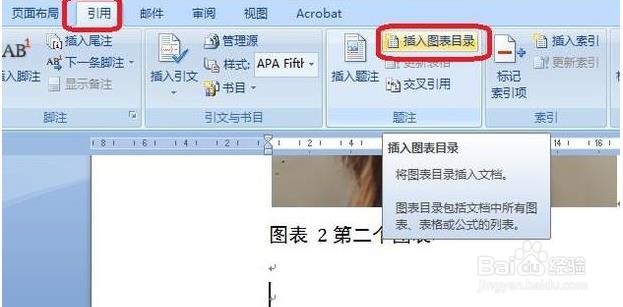
如何在word中插入图表目录?

5、在出现的“图表目录”选项框中进行设置,设置完成以后,点击“确定”即可,图表目录就插入好了,格式如下图所示。
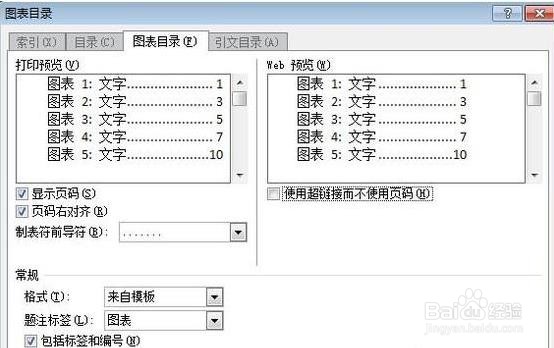
如何在word中插入图表目录?

  • word图表目录怎么生成
  • 怎么插入图表目录
  • Word如何生成图表目录
  • Word怎么插入图表目录
  • word如何插入图目录
  • 热门搜索
    怎么辨别耐克鞋真假 水肿是怎么回事 尿液混浊是怎么回事 精华露怎么用 肠粘连怎么办 小米粥怎么做最养胃 冲锋衣怎么洗 我的世界怎么操作 青岛黄海学院怎么样 乔布斯怎么死的