excel在一单元格输入公式,另一单元格得出结果

 时间:2026-02-14 03:23:45

1、打开excel表格,在第一个单元格随便输入一个数字。

excel在一单元格输入公式,另一单元格得出结果

2、在另一个良驾棍单元格输入公式,记得公式前要加“=”号。

我们按下键盘的“Enter”键,软件就直接算出结果了。
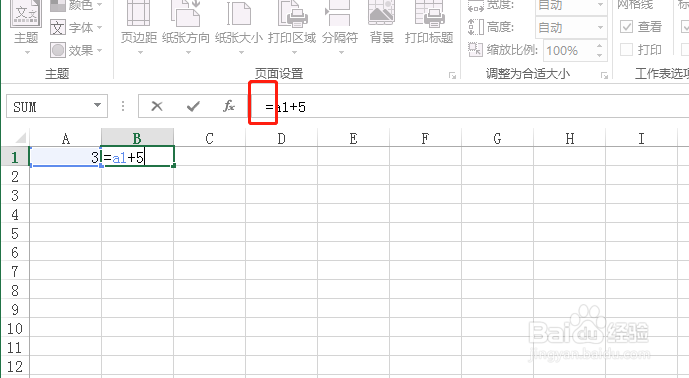
excel在一单元格输入公式,另一单元格得出结果

excel在一单元格输入公式,另一单元格得出结果

3、这里我们来解析下这个公式,“=A1+5”,其中A1指的是第A列第1行这个单元格的数值,用A1单元格数值加5,就得出结果。

例如冲调将A1中的3改为5,那么第二个单元格(B1)会自动跟着变(105+5=10)

excel在一单元格输入公式,另一单元格得出结果

excel在一单元格输入公式,另一单元格得出结果

4、如果有大量的数据肺伐,我们只要将含有公式的单元格复制,粘贴到别的单元格,只要在所对应的格子输入数值,excel就会自动得出结果了。

excel在一单元格输入公式,另一单元格得出结果

5、除了简单的运算,我们还根据软件已经设置好的公式:求和、平均值、最大值、最小值等,进行快速的计算。

excel在一单元格输入公式,另一单元格得出结果

  • Excel如何输入公式在另一单元格得出结果
  • Excel中如何对乘积进行计算、求和?
  • Excel怎样在一个单元格中输入两个函数
  • Excel将公式复制应用到其他单元格中的三种方法
  • excel表格公式怎么填充
  • 热门搜索
    牛磺酸的功效与作用 地理会考必背知识点2020 中小学生安全知识 枸杞菊花茶的功效与作用 二班运动会口号 考幼师资格证需要什么条件 乳清蛋白粉的作用 turkey什么意思 叶酸什么时间吃最好 什么是支气管扩张