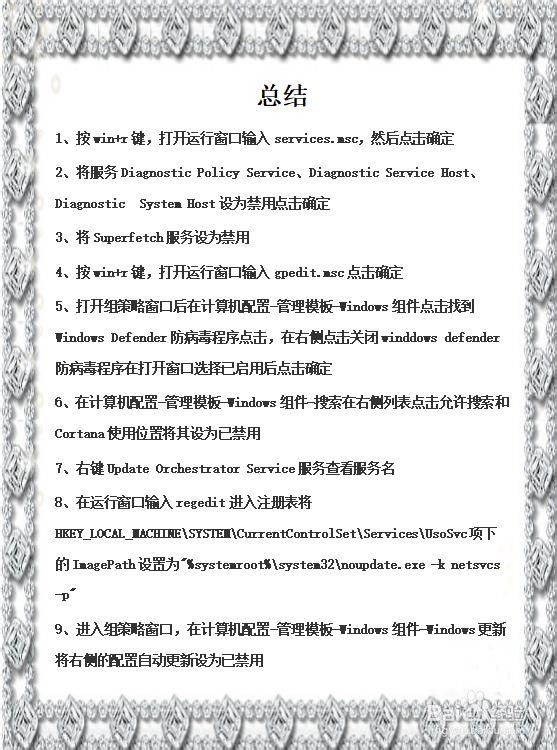
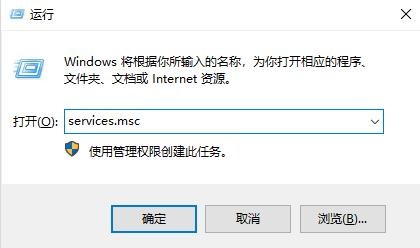
1、按win+r键,打开运行窗口输入services.msc,然后点击确定。操作见下图。
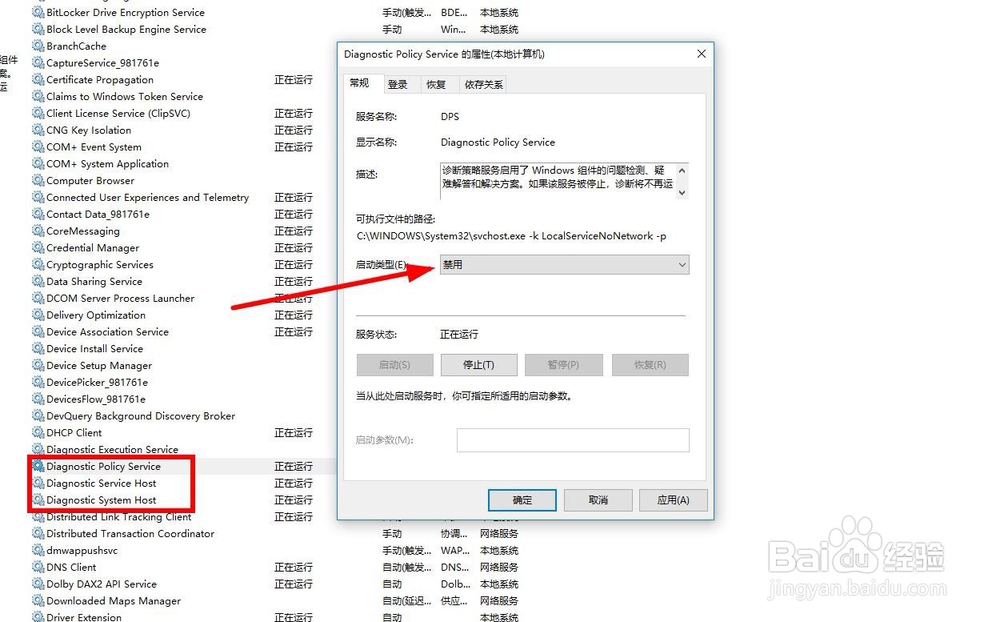
2、将服务Diagnostic Policy Service、Diagnostic Service Host、Diagnostic System Host设为禁用点击确定。操作见下图。
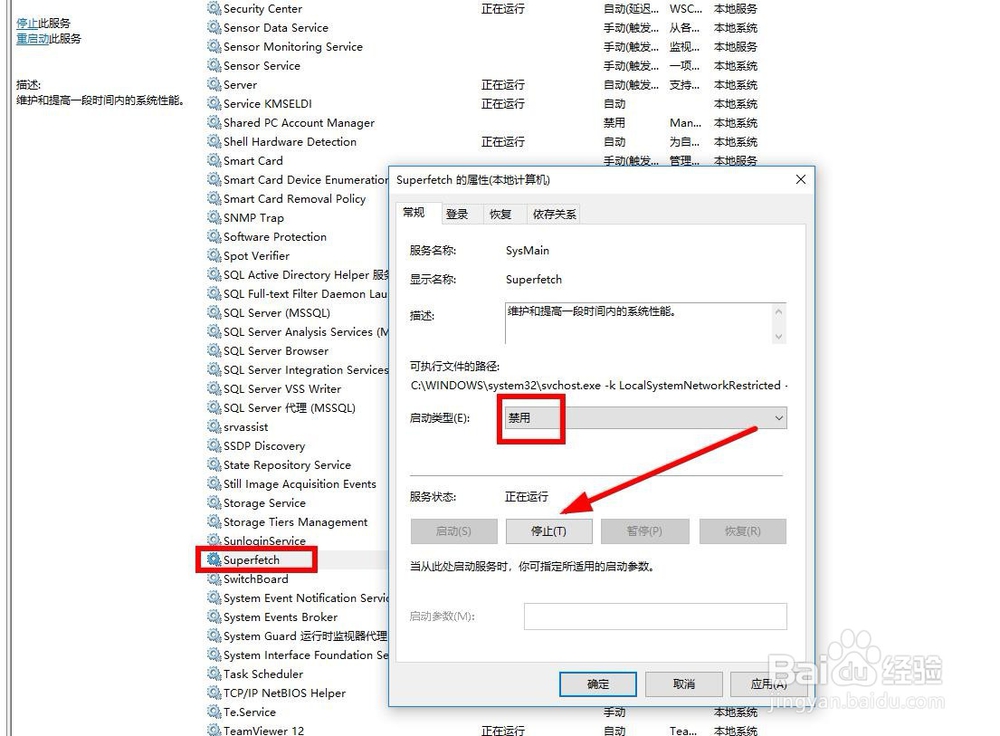
3、将Superfetch服务设为禁用。操作见下图。
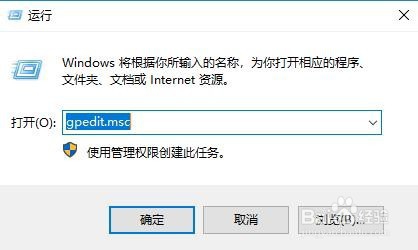
4、按win+r键,打开运付捕行窗口输入gpedit.msc点击确定,操作见下图。
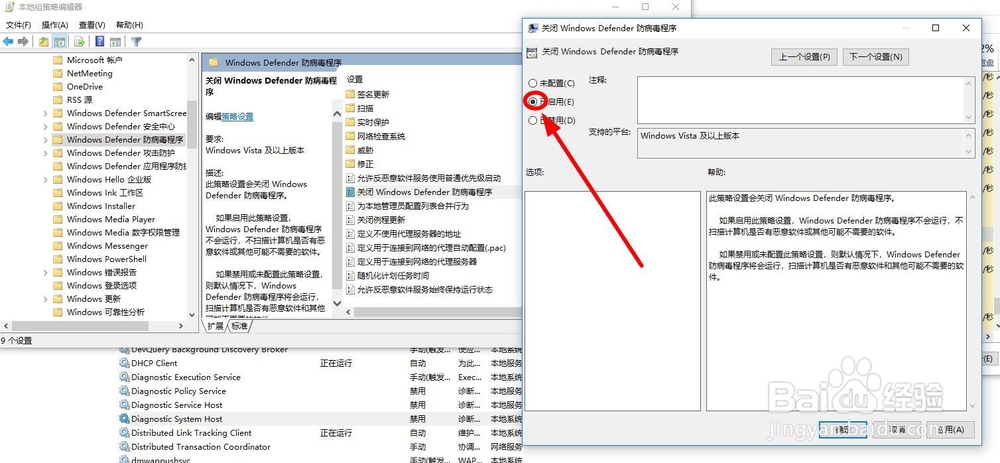
5、打开组策略窗口后在计算机配置-管理模板-Windows组件点击找到Windows Defender防病毒程序点击,在右侧点击关闭winddows defender防病毒程序在打开窗口选择已启用后点击确定,操作见下图。
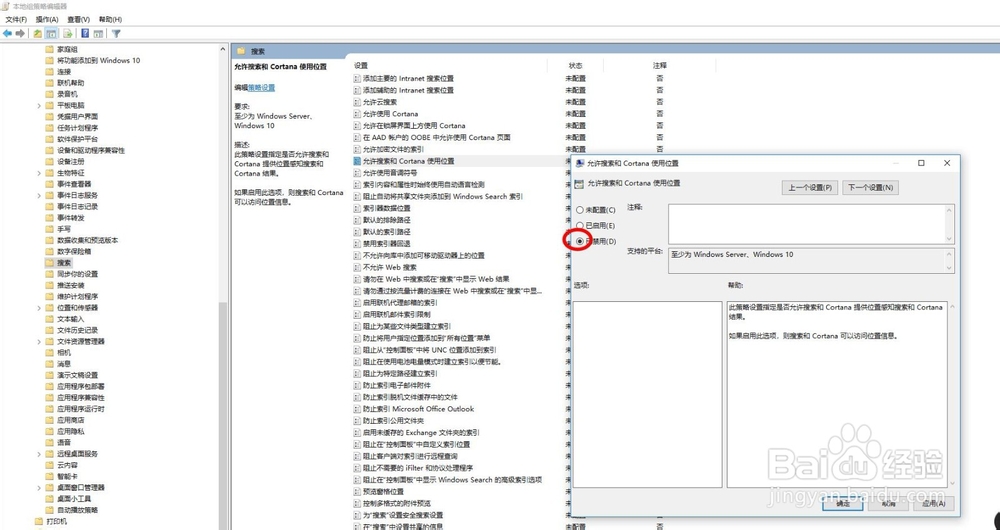
6、在计算机配置-管理模板-Windows组件-搜索在右侧列表点击允许搜索和矿惹新Cortana使用位置将其设为已禁用,操作见下图。
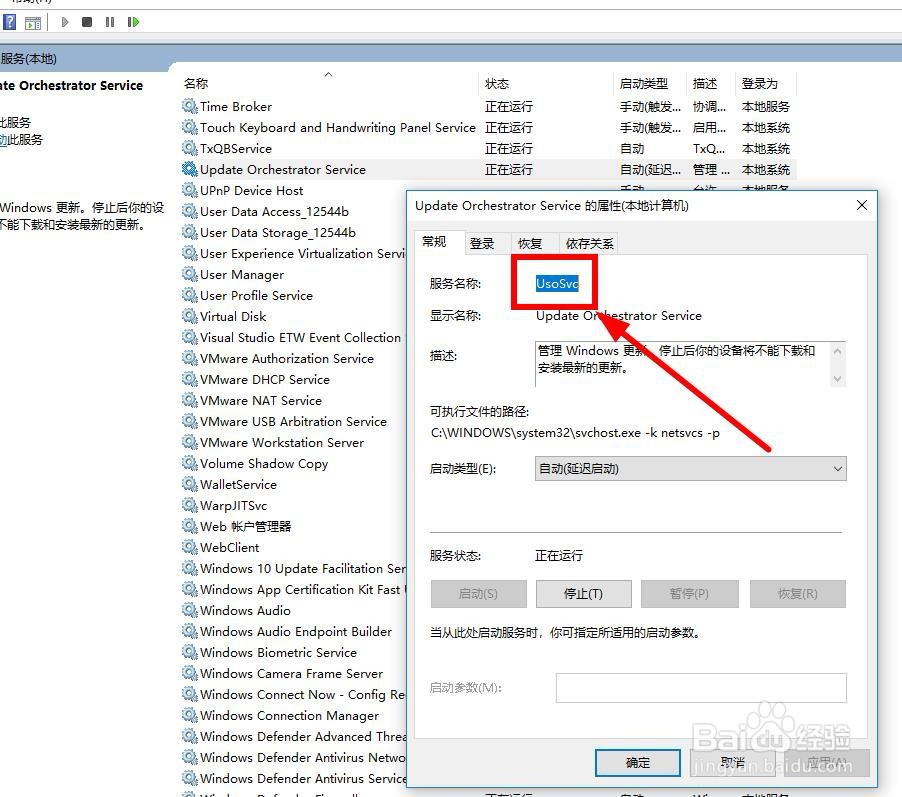
7、右键Update Orchestrator Service服务查看趴宋服务名,效果如下。
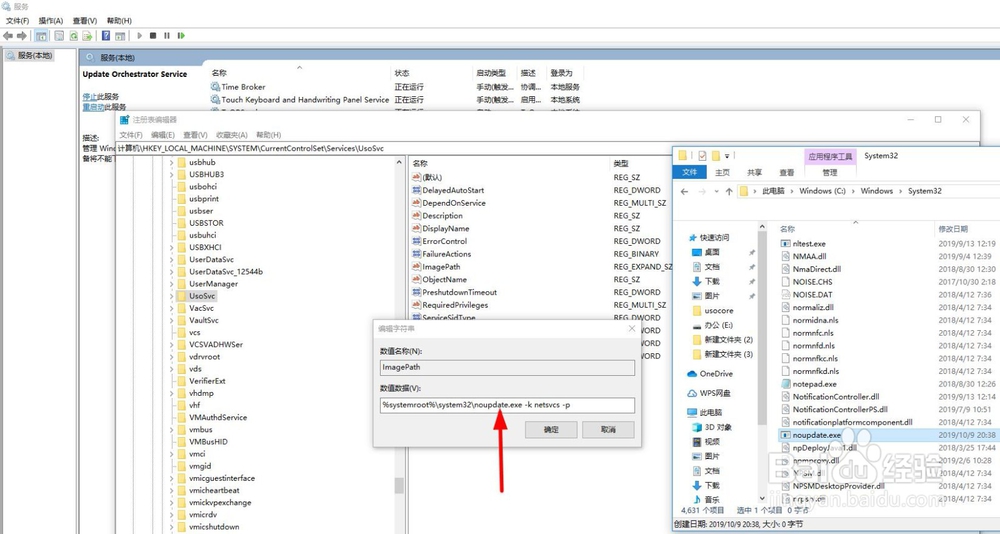
8、在运行窗口输入regedit进入注册表将HKEY_LOCAL_MACHINE\SYSTEM\CurrentControlSet\Services\UsoSvc项下的ImagePath设置为"%systemroot%\system32\noupdate.exe -k netsvcs -p",如下图所示
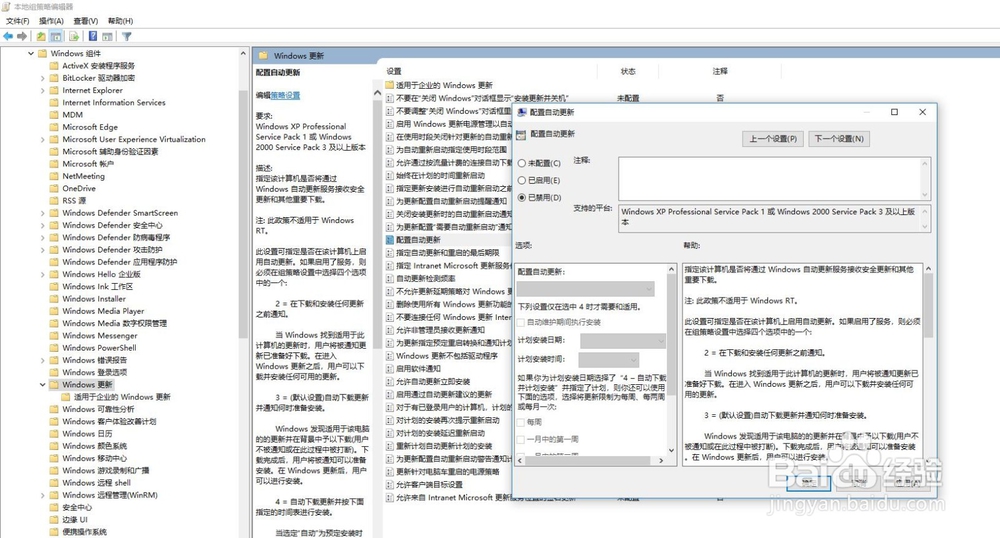
9、进入组策略窗口,在计算机配置-管理模板-Windows组件-Windows更新将右侧的配置自动更新设为已禁用。操作如下图。
1、按win+r键,打开运行窗口输入services.msc,然后点击确定
2、将服务Diagnostic Policy Service、Diagnostic Service Host、Diagnostic System Host设为禁用点击确定
3、将Superfetch服务设为禁用
4、按win+r键,打开运行窗口输入gpedit.msc点击确定
5、打开组策略窗口后在计算机配置-管理模板-Windows组件点击找到Windows Defender防病毒程序点击,在右侧点击关闭winddows defender防病毒程序在打开窗口选择已启用后点击确定
6、在计算机配置-管理模板-Windows组件-搜索在右侧列表点击允许搜索和Cortana使用位置将其设为已禁用
7、右键Update Orchestrator Service服务查看服务名
8、在运行窗口输入regedit进入注册表将HKEY_LOCAL_MACHINE\SYSTEM\CurrentControlSet\Services\UsoSvc项下的ImagePath设置为"%systemroot%\system32\noupdate.exe -k netsvcs -p"
9、进入组策略窗口,在计算机配置-管理模板-Windows组件-Windows更新将右侧的配置自动更新设为已禁用